Pliki do pobrania
Użyj odpowiedniego łącza poniżej, aby pobrać instalator Windows na kompatybilny komputer z systemem Windows:
| Produkt | Pobieranie instalatora |
| Ogrodzenia 3 | instalator Windows |
| Groupy | instalator Windows |
| Start 10 | instalator Windows |
| DeskScapes 10 | instalator Windows |
| CursorFX 4 | instalator Windows |
| ObjectDock | instalator Windows |
| WindowBlinds 10 | instalator Windows |
| Iconpackager 10 | instalator Windows |
| Wielokrotność 3 KM | instalator Windows |
Aktywacja
online
Po pobraniu odpowiedniego instalatora za pomocą powyższych łączy uruchom instalator i przejdź przez instalację.
Przy pierwszym uruchomieniu oprogramowania zostaniesz poproszony o aktywację oprogramowania za pomocą klucza dostarczonego za pośrednictwem zamówienia fanatical.com i adresu e-mail.
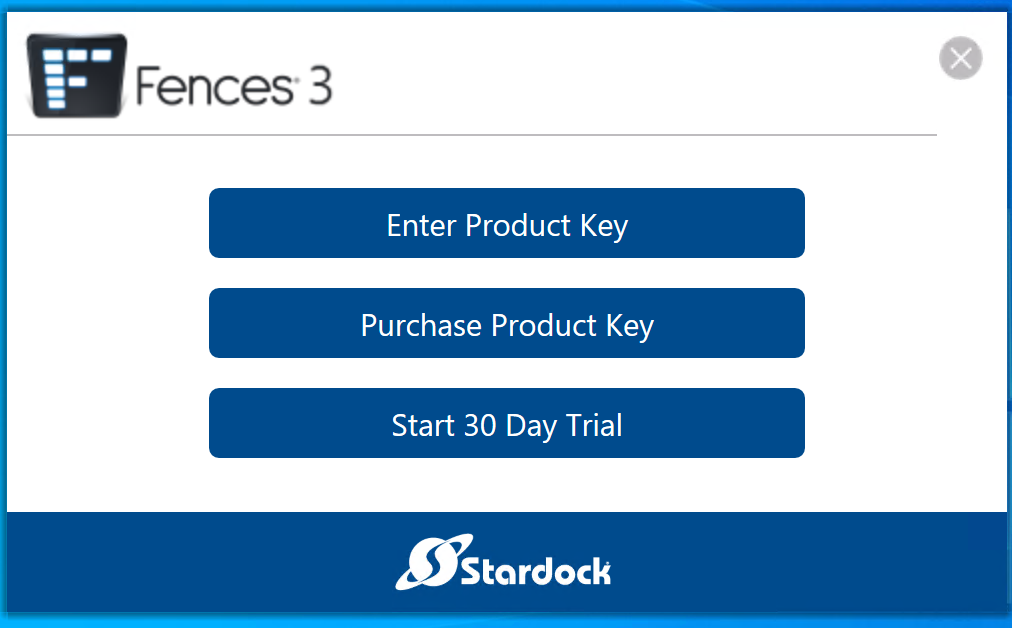
Poniższy ekran pokazuje proces online za pomocą aplikacji Fences 3, ale proces jest taki sam dla wszystkich aplikacji Stardock:
- Kliknij przycisk „Wprowadź klucz produktu”:
- Wprowadź klucz produktu dostarczony za pośrednictwem zamówienia fanatical.com i adres e-mail w formularzu pokazanym poniżej, a następnie kliknij przycisk „Aktywuj”:
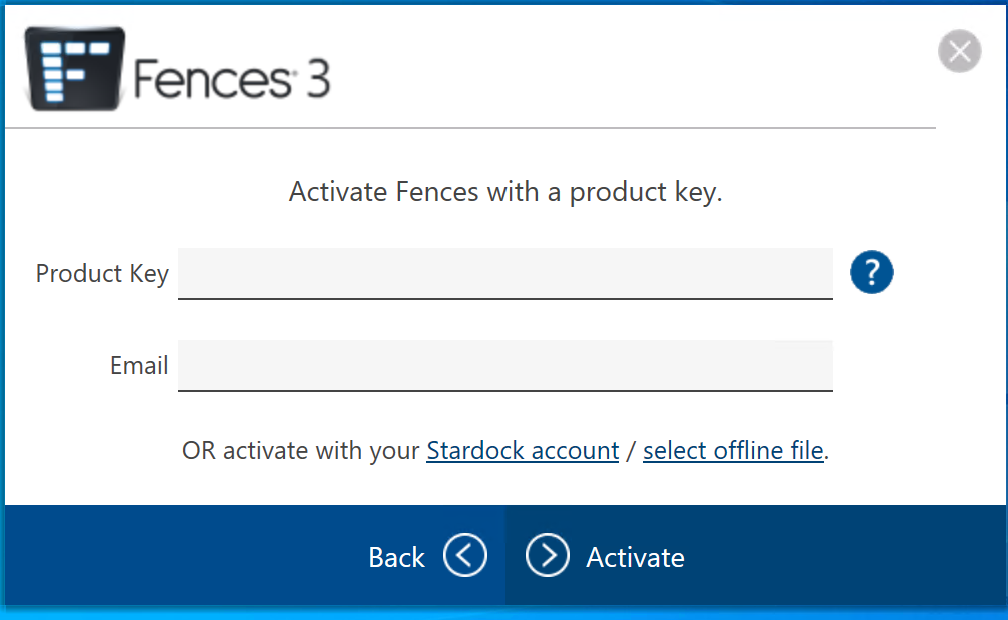
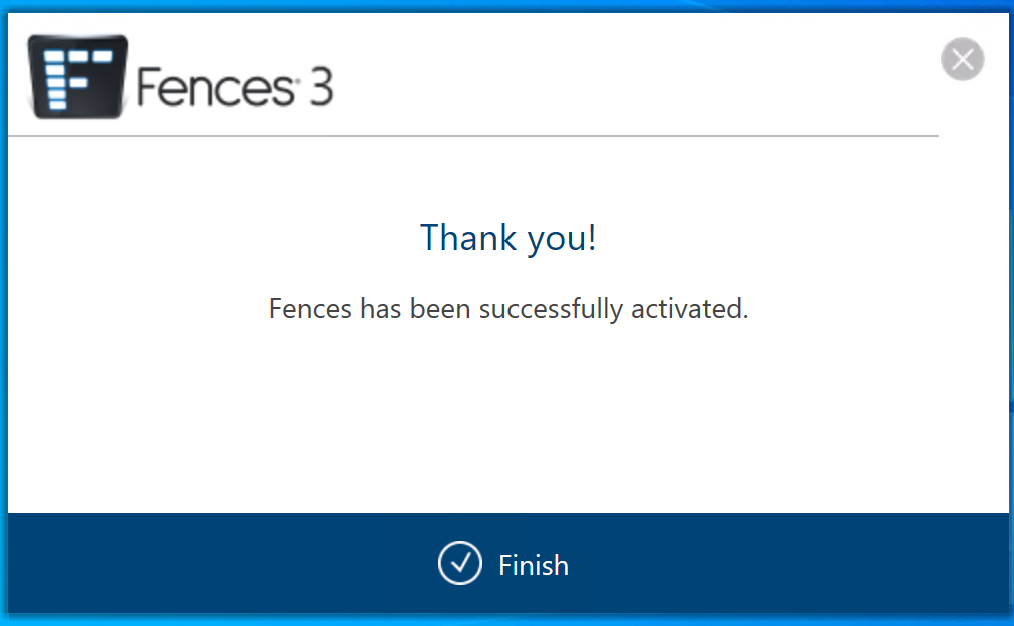
Uwaga: możesz użyć przycisku „Kopiuj” obok klucza na stronie zamówienia fanatical.com, aby skopiować klucz do schowka, aby następnie wkleić go w polu „Klucz produktu” w formularzu pokazanym poniżej i uniknąć błędów w pisaniu . - Oprogramowanie połączy się z serwerem internetowym Stardock, aby sprawdzić klucz produktu, a jeśli wszystko będzie w porządku, aktywacja oprogramowania zostanie potwierdzona, jak pokazano poniżej:
Offline
Jeśli komputer z systemem Windows, na którym zainstalowano aplikację Stardock, nie jest podłączony do Internetu, możesz aktywować aplikację za pośrednictwem innego komputera lub urządzenia podłączonego do Internetu, korzystając z procedury opisanej poniżej.
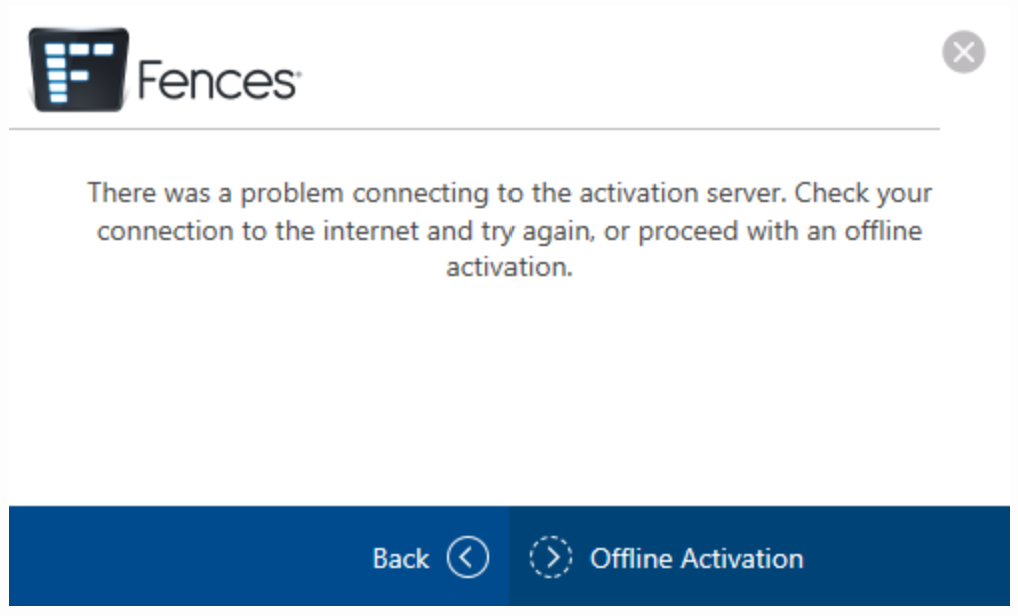
- Jeśli aplikacja Stardock nie może nawiązać połączenia przez Internet z serwerem Stardock, zobaczysz formularz podobny do poniższego - kliknij przycisk „Aktywacja offline”, aby kontynuować:
- Aplikacja Stardock wyjaśni następnie, że aby aktywować oprogramowanie, należy zapisać plik .REG na dysku, który można następnie przesłać na serwer Stardock z innego urządzenia podłączonego do Internetu - najłatwiej to zrobić za pomocą dysku wymiennego (np. Dysk USB.
Kliknij przycisk „Zapisz żądanie aktywacji”, aby kontynuować, i wybierz lokalizację, w której chcesz zapisać plik .REG:
- Po zapisaniu pliku .reg na dysku aplikacja Stardock wyświetli następujący formularz - pozostaw go na ekranie podczas przenoszenia zapisanego pliku .REG na inne urządzenie podłączone do Internetu, aby kontynuować proces aktywacji.
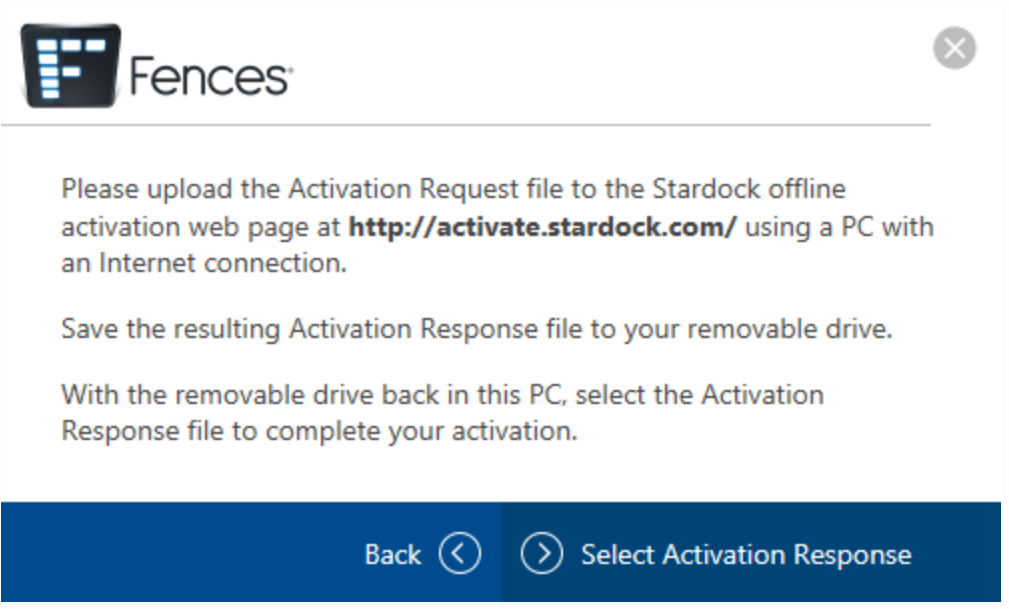
- Na komputerze podłączonym do Internetu, na który przesyłany jest plik .REG, przejdź do strony http://activate.stardock.com/, a następnie postępuj zgodnie z instrukcjami, aby przesłać (przesłać) plik .REG i otrzymać (pobrać) równoważny plik .RESP.
- Przenieś otrzymany plik .RESP z powrotem na oryginalny komputer, na którym zainstalowano aplikację Stardock, i kliknij przycisk „Wybierz odpowiedź aktywacyjną”, aby zakończyć proces, wybierając plik .RESP.
Pobierz listę kluczy aktywacyjnych Stardock
Możesz przejrzeć klucze Stardock za pośrednictwem zamówienia fanatical.com, ale możesz również poprosić o przesłanie e-mailem listy kluczy Stardock powiązanych z twoim adresem e-mail (i linkami do pobrania powiązanych instalatorów) za pośrednictwem https://www.stardock.com /support /productkeyretrieval.
Wiele komputerów
Każdą aplikację Stardock można aktywować jednocześnie na maksymalnie 3 komputerach - aby aktywować aplikację na nowym (4.) komputerze, należy ją najpierw wyłączyć na jednym z 3 istniejących komputerów.
Obsługa aplikacji Stardock
Jeśli masz pytania dotyczące działania oprogramowania Stardock, zapoznaj się i przejrzyj następujące strony internetowe Stardock:
W razie potrzeby możesz skontaktować się bezpośrednio z obsługą Stardock za pośrednictwem https://esupport.stardock.com/index.php?/Tickets/Submit
Dezaktywacja
Aby dezaktywować instalację Stardock, aby móc z niej korzystać w innym miejscu, zaloguj się do konta Stardock przy użyciu adresu e-mail podanego podczas aktywacji aplikacji Stardock.
Rejestracja konta Stardock „Zaloguj się”
Aktywacja nie wymaga utworzenia konta logowania, więc przy pierwszej próbie dezaktywacji instalacji prawdopodobnie będziesz musiał najpierw zarejestrować konto logowania Stardock - w tym celu:
- Odwiedź https://store.stardock.com/createaccount
- Wpisz adres e-mail użyty do aktywacji aplikacji Stardock i kliknij przycisk „Kontynuuj”:
- Wprowadź nazwę użytkownika, a jeśli chcesz, swoje imię i nazwisko, a następnie kliknij przycisk „Kontynuuj”:
- Wprowadź i ponownie wprowadź hasło, a następnie kliknij przycisk „Kontynuuj”:
- Stardock wyśle Ci wiadomość e-mail - kliknij link w tym e-mailu, aby potwierdzić nowe konto Stardock.
Zaloguj się na swoje konto Stardock, aby wyświetlić i edytować aktywacje aplikacji Stardock
- Odwiedź https://store.stardock.com/myaccount/
- Wpisz adres e-mail /nazwę użytkownika i hasło do konta Stardock, a następnie kliknij przycisk „Prześlij”:
- Odwiedź https://store.stardock.com/myaccount/products, gdzie zobaczysz listę aplikacji Stardock powiązanych z twoim kontem:
- Kliknij przycisk „Pobierz”, aby pobrać powiązany instalator aplikacji Stardock.
- Kliknij link „Wyświetl klucze produktu”, aby wyświetlić klucze użyte do aktywacji aplikacji Stardock:
Kliknij link „Zarządzaj”, aby wyświetlić aktywne aktywacje i użyj odpowiedniego linku „Dezaktywuj”, aby anulować aktywację.