ダウンロード
以下の適切なリンクを使用して、互換性のあるWindows PCにWindowsインストーラーをダウンロードします。
| 製品 | インストーラーのダウンロード |
| フェンス3 | Windowsインストーラー |
| グルーピー | Windowsインストーラー |
| Start10 | Windowsインストーラー |
| DeskScapes 10 | Windowsインストーラー |
| CursorFX 4 | Windowsインストーラー |
| ObjectDock | Windowsインストーラー |
| WindowBlinds 10 | Windowsインストーラー |
| アイコンパッケージャー10 | Windowsインストーラー |
| 多重度3 KM | Windowsインストーラー |
アクティベーション
オンライン
上記のリンクを使用して適切なインストーラーをダウンロードした後、インストーラーを起動してインストールを進めます。
ソフトウェアを最初に起動すると、fanatical.comの注文で送信されたキーとメールアドレスを使用してソフトウェアをアクティブ化するように求められます。
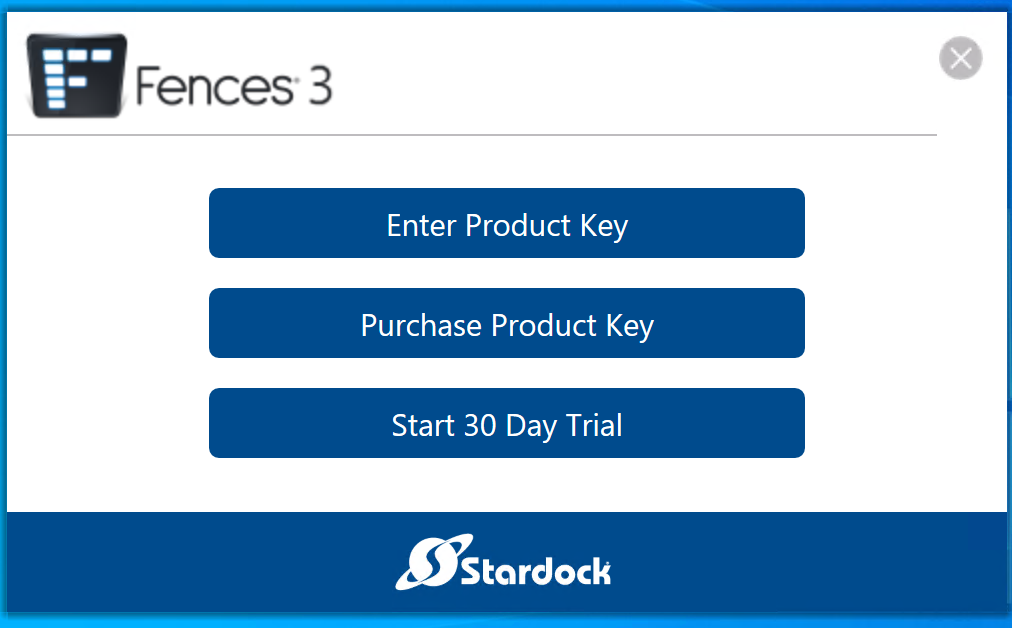
次の画面はFences 3アプリケーションを使用したオンラインプロセスを示していますが、プロセスはすべてのStardockソフトウェアアプリケーションで同じです。
- [プロダクトキーを入力]ボタンをクリックします。
- 次のフォームに、fanatical.comの注文で配信されたプロダクトキーとメールアドレスを入力し、[アクティベート]ボタンをクリックします。
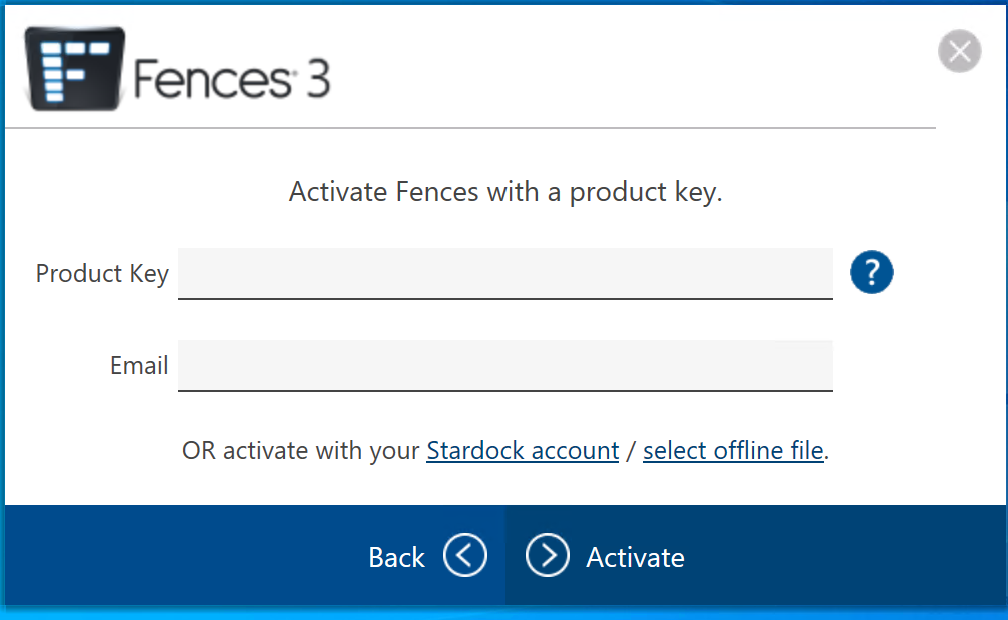
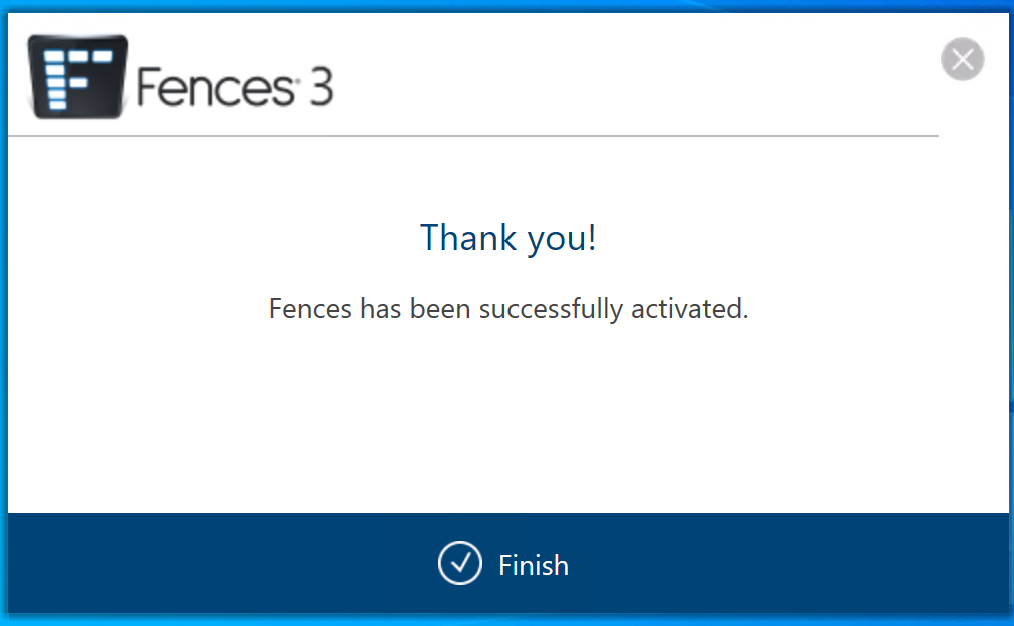
注:fanatical.com注文ページのキーの横にある[コピー]ボタンを使用してキーをクリップボードにコピーし、下のフォームの[プロダクトキー]フィールドに貼り付けて、入力ミスを防ぐことができます。 。 - ソフトウェアはStardockのインターネットサーバーに接続してプロダクトキーを確認します。問題がなければ、ソフトウェアのアクティベーションは次のように確認されます。
オフライン
StardockアプリケーションをインストールしたWindows PCがインターネットに接続されていない場合は、以下に説明するプロセスを使用して、インターネットに接続されている別のPCまたはデバイスからアプリケーションをアクティブ化できます。
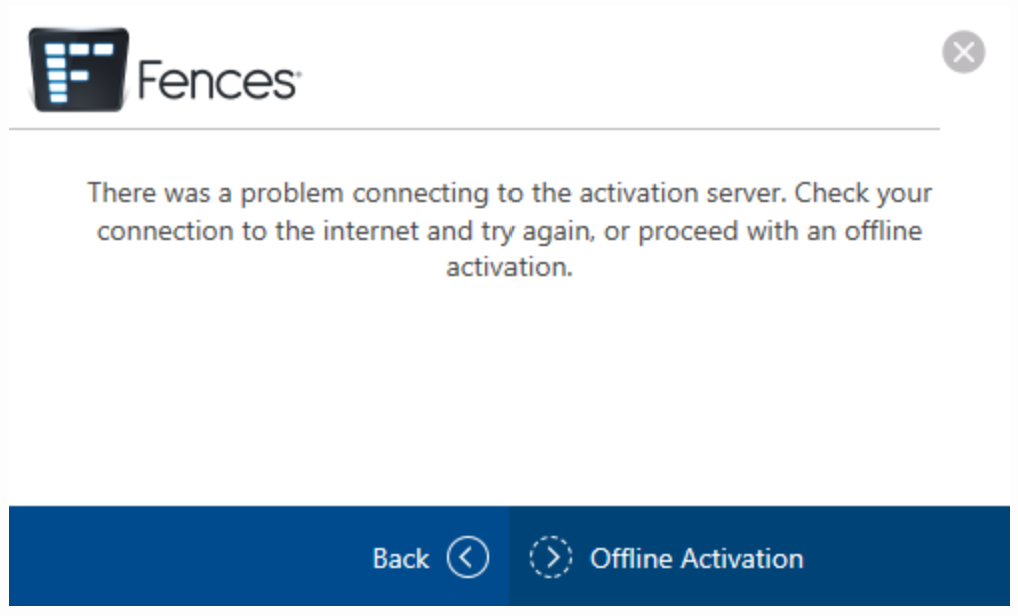
- Stardockアプリケーションがインターネット経由でStardockサーバーへの接続を確立できない場合は、次のようなフォームが表示されます。続行するには、[オフラインでのアクティベーション]ボタンをクリックします。
- 次に、Stardockアプリケーションは、ソフトウェアをアクティブにするには、.REGファイルをディスクに保存して、インターネットに接続されている別のデバイスからStardockサーバーにアップロードできるようにする必要があることを説明します。これは、リムーバブル(例: USBドライブ。
[アクティベーションリクエストの保存]ボタンをクリックして続行し、.REGファイルを保存する場所を選択します。
- .regファイルをディスクに保存すると、Stardockアプリケーションは次のフォームを表示します。保存した.REGファイルを別のインターネット接続デバイスに持っていき、アクティベーションプロセスを続行する間、画面にそのまま残します。
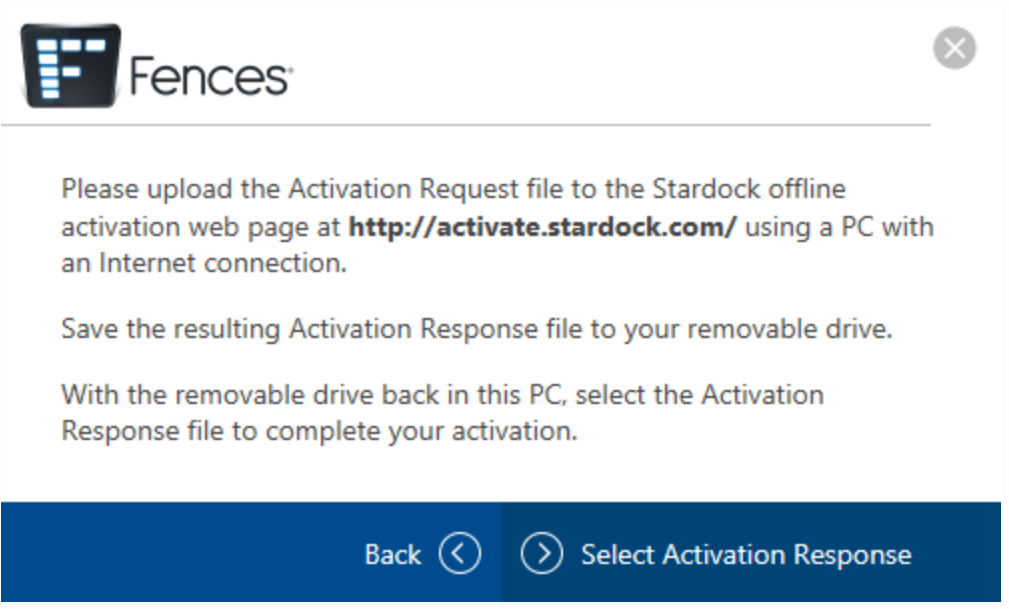
- .REGファイルの転送先のインターネット接続コンピューターでhttp://activate.stardock.com/にアクセスし、指示に従って.REGファイルをアップロード(送信)し、同等の.RESPファイルを受信(ダウンロード)します。
- 受信した.RESPファイルをStardockアプリケーションをインストールした元のPCに転送し、[アクティベーション応答の選択]ボタンをクリックして、.RESPファイルを選択してプロセスを完了します。
Stardockアクティベーションキーのリストを取得する
Stardockキーは、fanatical.comの注文で確認できますが、https://www.stardock.comから、メールアドレスに関連付けられたStardockキーのリスト(および関連するインストーラーをダウンロードするためのリンク)をメールでリクエストすることもできます。 /support /productkeyretrieval。
複数のコンピューター
Stardockアプリケーションは、一度に最大3台のPCでアクティブ化できます。新しい(4番目の)PCでアプリケーションをアクティブ化するには、まず既存の3台のPCの1つで非アクティブ化する必要があります。
Stardockアプリケーションのサポート
Stardockソフトウェアの操作について質問がある場合は、次のStardock Webサイトを参照して確認してください。
また、必要に応じてhttps://esupport.stardock.com/index.php?/Tickets/Submitを介してStardockサポートに直接連絡できます。
非アクティブ化
Stardockインストールを非アクティブ化して他の場所で使用できるようにするには、Stardockアプリケーションをアクティブ化したときに入力した電子メールアドレスを使用してStardockアカウントにログインします。
Stardockの「ログイン」アカウントの登録
アクティベーションではログインアカウントを作成する必要がないため、インストールを初めて非アクティブ化するときは、おそらく最初にStardockログインアカウントを登録する必要があります。
- https://store.stardock.com/createaccountにアクセスします
- Stardockアプリケーションのアクティブ化に使用したメールアドレスを入力し、[続行]ボタンをクリックします。
- ユーザー名を入力し、必要に応じて姓名を入力して、[続行]ボタンをクリックします。
- パスワードを入力して再入力し、[続行]ボタンをクリックします。
- Stardockからメールが送信されます。そのメール内のリンクをクリックして、新しいStardockアカウントを確認します。
Stardockアプリケーションのアクティベーションを表示および編集するには、Stardockアカウントにサインインします
- https://store.stardock.com/myaccount/にアクセスします
- Stardockアカウントのメールアドレス/ユーザー名とパスワードを入力し、[送信]ボタンをクリックします。
- https://store.stardock.com/myaccount/productsにアクセスすると、アカウントに関連付けられているStardockアプリケーションのリストが表示されます。
- [ダウンロード]ボタンをクリックして、関連するStardockアプリケーションインストーラーをダウンロードします。
- [プロダクトキーの表示]リンクをクリックして、Stardockアプリケーションのアクティブ化に使用したキーを表示します。
[管理]リンクをクリックしてアクティブなアクティベーションを表示し、適切な[非アクティブ化]リンクを使用してクリックしてアクティベーションを取り消します。