一部の EPIC ゲームとゲーム コンテンツは、キーなしで EPIC ゲーム アカウントに直接配信されます。
これを行うには、fanatical.com アカウントを EPIC アカウントにリンクする必要があります。
注文ページからゲーム コンテンツをキーレスでアクティベートする前に、 https://www.fanatical.com/en/accountの「EPIC GAMES アカウントをリンクする」ボタンを使用してアカウントをリンクできますが、EPIC をリンクするように求められます。まだ行っていない場合は、キーレスでゲーム コンテンツをアクティブ化しようとすると、自動的にアカウントが作成されます。
fantical.com アカウントを EPIC アカウントにリンクする
https://www.fanatical.com/en/accountの「LINK YOUR EPIC GAMES ACCOUNT」ボタンをクリックするか、fanatical.com の注文からキーレスでゲーム コンテンツを EPIC アカウントにアクティブ化するためにクリックして、プロセスを開始します。
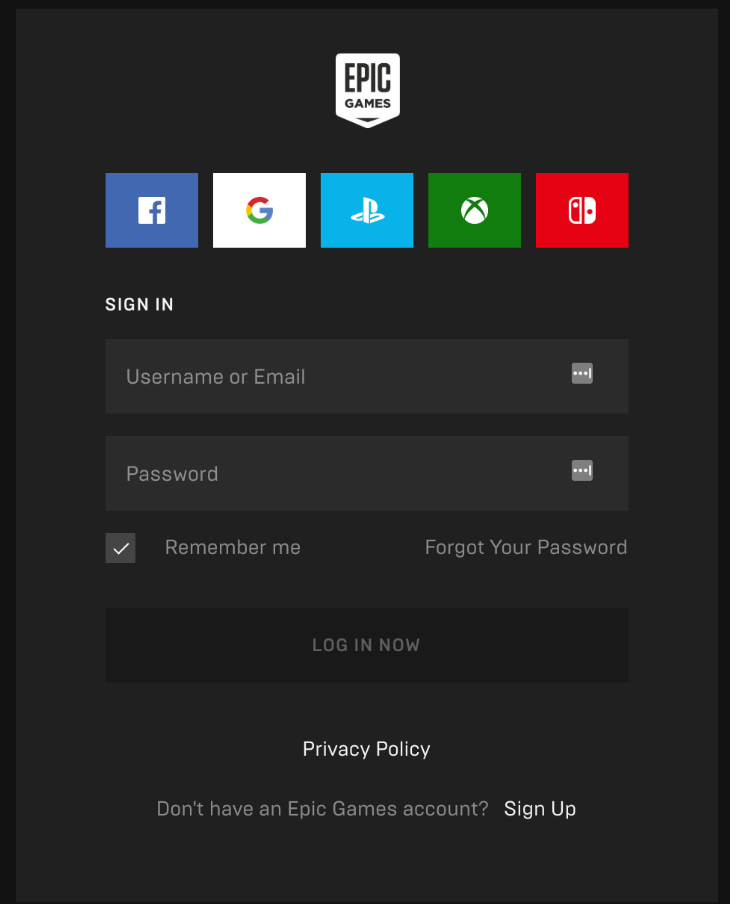
- プロンプトが表示されたら、通常どおり EPIC アカウントにサインインします。
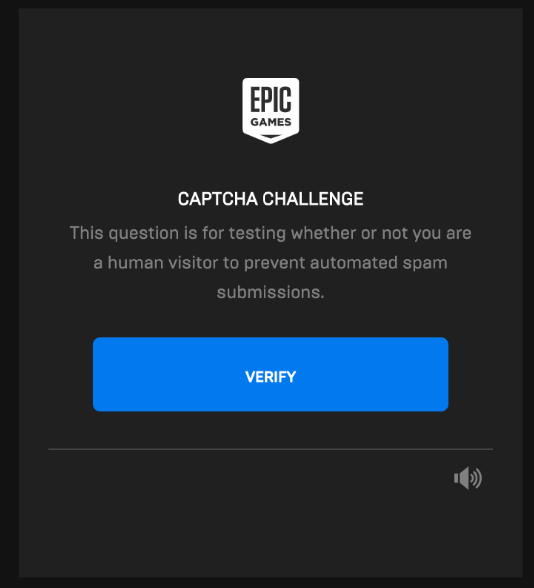
- 必要に応じて、EPIC ログイン プロセスで表示される CAPTCHA プロセスを完了します。
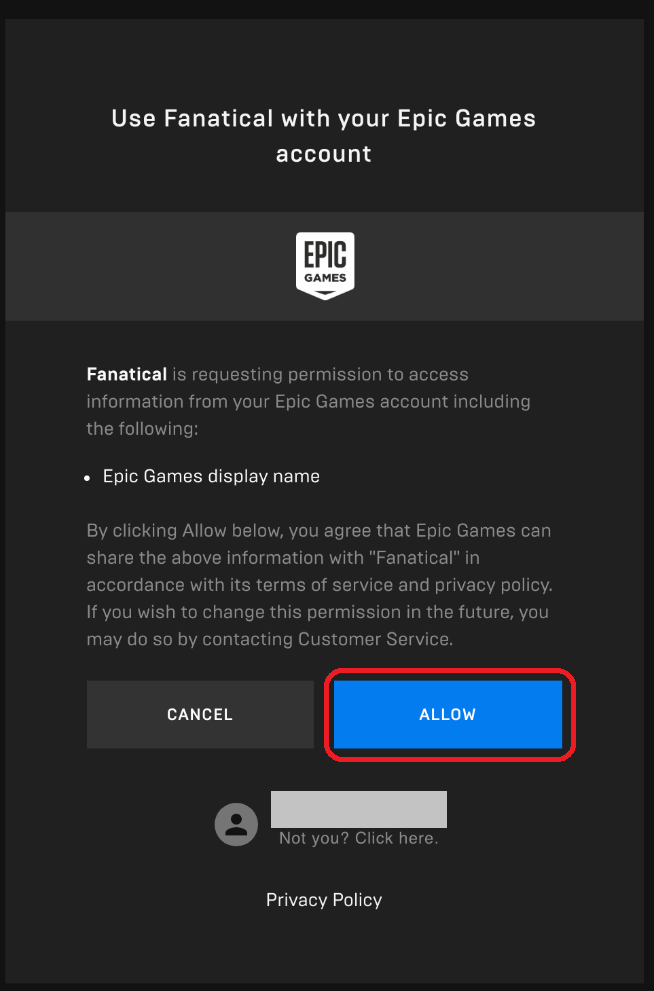
- EPIC アカウント名が正しく表示されていることを確認し、fanatical.com の許可が EPIC ゲーム アカウントにアクセスできるようにします。
4. Epic Games クライアント ライブラリにゲームが表示されるまで、少し時間がかかる場合があります。
Epic Games クライアントをインストールするには、ここをクリックしてEpic の Web サイトにアクセスし、右上の [ダウンロード] オプションを選択してください。
現在、少数のユーザーで、アクティブ化されたゲームがライブラリに表示されるのに遅延が発生しています。一部のユーザーでは、最大 1 時間の遅延が発生しています。 Epic Windows クライアントからログアウトしてから再度ログインしてください。ゲームが正しく表示されるはずです。
この時間が経過してもゲームが表示されず、ログアウトしてから Epic Windows ランチャーに再度ログインした後でも、 support@fanatical.comに連絡してください。