Descargas
Use el enlace apropiado a continuación para descargar el instalador de Windows en su PC con Windows compatible:
| Producto | Descarga del instalador |
| Cercas 3 | instalador de ventanas |
| Gruñón | instalador de ventanas |
| Inicio10 | instalador de ventanas |
| DeskScapes 10 | instalador de ventanas |
| CursorFX 4 | instalador de ventanas |
| ObjectDock | instalador de ventanas |
| WindowBlinds 10 | instalador de ventanas |
| Iconpackager 10 | instalador de ventanas |
| Multiplicidad 3 KM | instalador de ventanas |
Activación
En línea
Después de descargar el instalador apropiado utilizando los enlaces anteriores, inicie el instalador y avance a través de la instalación.
Cuando inicie el software por primera vez, se le pedirá que lo active utilizando la clave entregada a través de su pedido de fanatical.com y su dirección de correo electrónico.
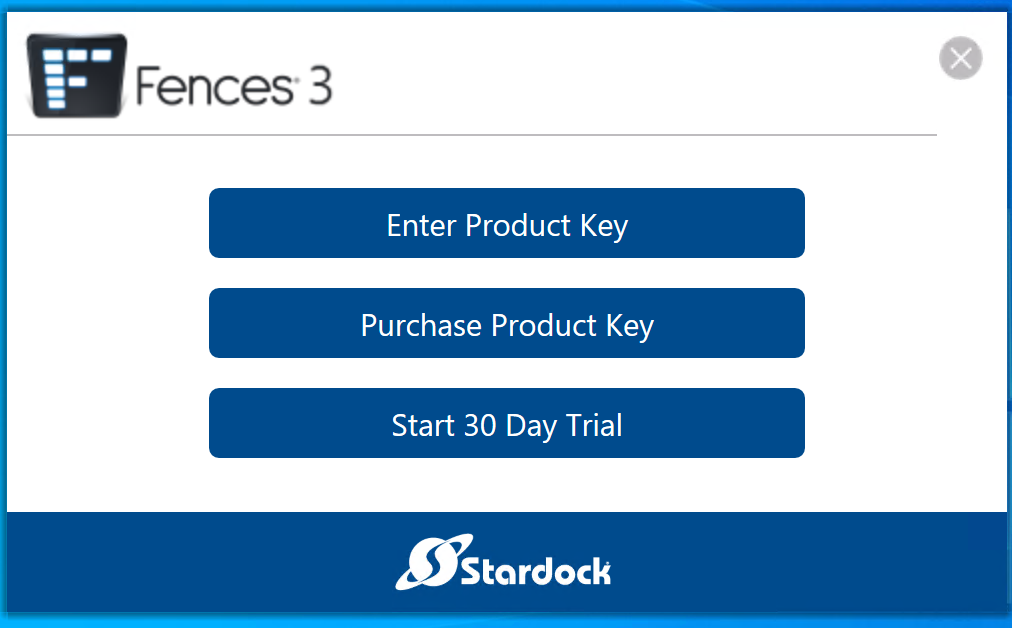
La siguiente pantalla muestra el proceso en línea utilizando la aplicación Fences 3, pero el proceso es el mismo para todas las aplicaciones de software Stardock:
- Haga clic en el botón "Introducir clave de producto":
- Ingrese su clave de producto tal como se entregó a través de su pedido fanatical.com y su dirección de correo electrónico en el formulario que se muestra a continuación y luego haga clic en el botón "Activar":
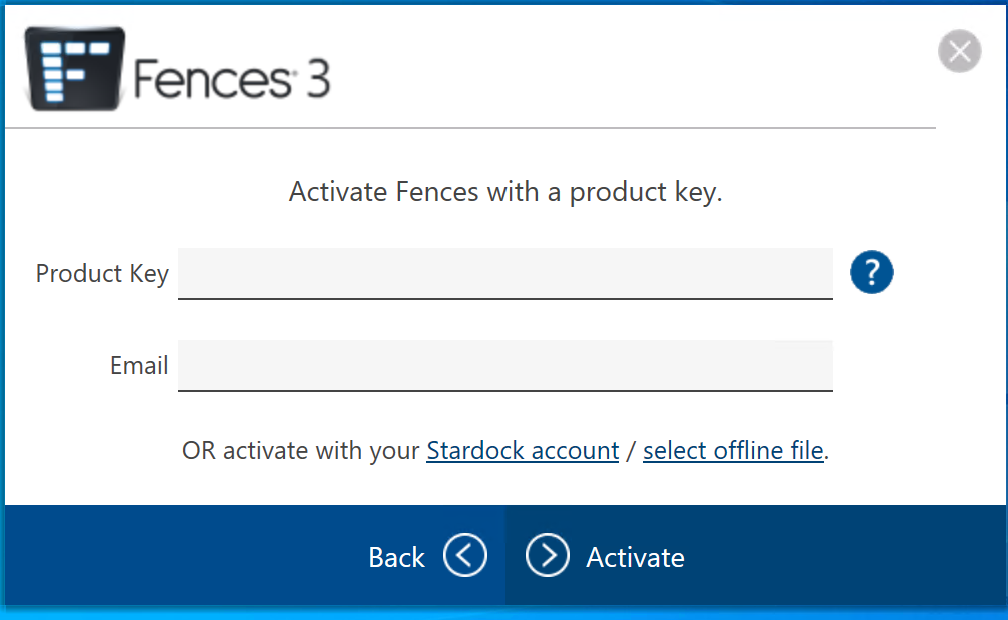
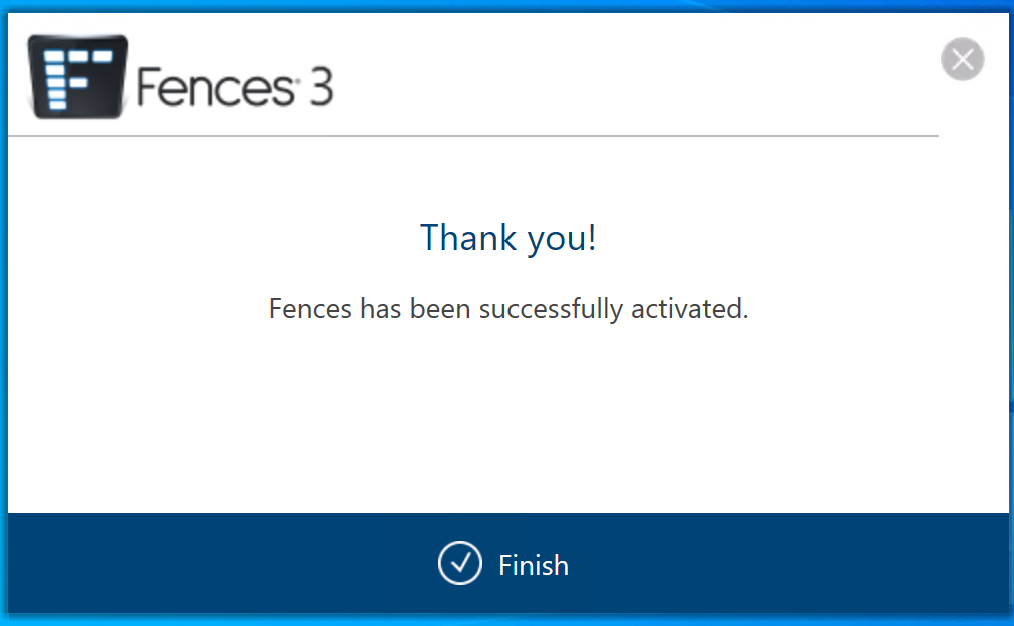
Nota: Puede usar el botón "Copiar" al lado de la clave en la página de pedidos de fanatical.com para copiar la clave en el portapapeles para poder pegarla en el campo "Clave del producto" en el formulario que se muestra a continuación y evitar errores de escritura . - El software se conectará al servidor de Internet de Stardock para verificar su clave de producto y, si todo está bien, la activación del software se confirmará como se muestra a continuación:
Desconectado
Si la PC con Windows en la que instaló la aplicación Stardock no está conectada a Internet, puede activar la aplicación a través de otra PC o dispositivo que esté conectado a Internet mediante el proceso que se explica a continuación.
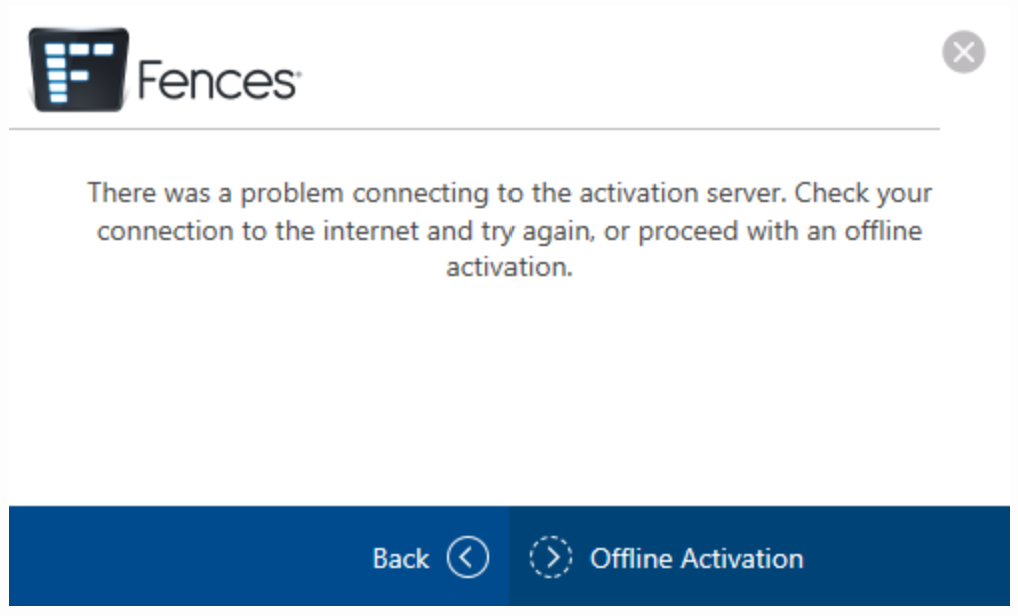
- Si la aplicación Stardock no puede establecer una conexión a través de Internet con el servidor Stardock, verá un formulario similar al siguiente: haga clic en el botón "Activación sin conexión" para continuar:
- La aplicación Stardock le explicará que para activar el software necesita guardar un archivo .REG en el disco que luego puede cargar en el servidor Stardock desde otro dispositivo que esté conectado a Internet; esto se hace más fácilmente con un dispositivo extraíble (p. Ej. Unidad USB.
Haga clic en el botón "Guardar solicitud de activación" para continuar y seleccione la ubicación para guardar el archivo .REG en:
- Después de guardar el archivo .reg en el disco, la aplicación Stardock mostrará el siguiente formulario: déjelo en la pantalla mientras lleva el archivo .REG guardado a otro dispositivo conectado a Internet para continuar el proceso de activación.
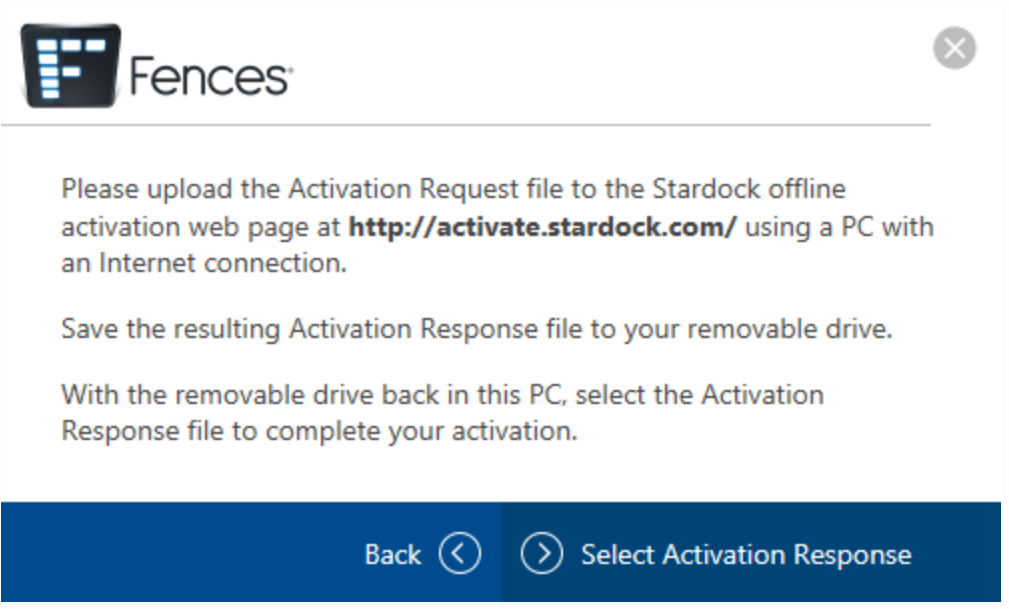
- En la computadora conectada a Internet a la que transfiere el archivo .REG, vaya a http://activate.stardock.com/y luego siga las instrucciones para cargar (enviar) el archivo .REG y recibir (descargar) un archivo .RESP equivalente.
- Transfiera el archivo .RESP recibido nuevamente a la PC original donde instaló la aplicación Stardock y haga clic en el botón "Seleccionar respuesta de activación" para completar el proceso seleccionando el archivo .RESP.
Recuperar la lista de claves de activación de Stardock
Puede revisar sus claves de Stardock a través de su pedido fanatical.com, pero también puede solicitar una lista por correo electrónico de claves de Stardock asociadas con su dirección de correo electrónico (y enlaces a través de los cuales descargar los instaladores asociados) a través de https://www.stardock.com /support /productkeyretrieval.
Varias computadoras
Cada una de sus aplicaciones Stardock se puede activar en un máximo de 3 PC al mismo tiempo; para activar una aplicación en una nueva (4ta) PC, primero debe desactivarla en una de las 3 PC existentes.
Soporte de aplicaciones Stardock
Si tiene preguntas sobre el funcionamiento del software Stardock, consulte y revise los siguientes sitios web de Stardock:
Y puede contactar directamente con el soporte de Stardock si es necesario a través de https://esupport.stardock.com/index.php?/Tickets/Submit
Desactivación
Para desactivar una instalación de Stardock, de modo que pueda usarla en otro lugar, inicie sesión en una cuenta de Stardock con la dirección de correo electrónico que ingresó cuando activó la aplicación Stardock.
Registrar una cuenta de Stardock "Iniciar sesión"
La activación no requiere que cree una cuenta de inicio de sesión, por lo que la primera vez que desee desactivar una instalación, probablemente necesite registrar primero una cuenta de inicio de sesión de Stardock, para hacerlo:
- Visita https://store.stardock.com/createaccount
- Ingrese la dirección de correo electrónico que utilizó para activar su aplicación Stardock y haga clic en el botón "Continuar":
- Ingrese un nombre de usuario y, si lo desea, su nombre y apellido y luego haga clic en el botón "Continuar":
- Ingrese y vuelva a ingresar una contraseña, luego haga clic en el botón "Continuar":
- Stardock le enviará un correo electrónico: haga clic en el enlace dentro de ese correo electrónico para confirmar su nueva cuenta Stardock.
Iniciar sesión en su cuenta de Stardock para ver y editar las activaciones de la aplicación Stardock
- Visita https://store.stardock.com/myaccount/
- Ingrese la dirección de correo electrónico /nombre de usuario y contraseña de su cuenta Stardock y luego haga clic en el botón "Enviar":
- Visite https://store.stardock.com/myaccount/products donde verá una lista de las aplicaciones Stardock asociadas a su cuenta:
- Haga clic en el botón "Descargar" para descargar el instalador de la aplicación Stardock asociado.
- Haga clic en el enlace "Ver claves de producto" para ver las claves que ha utilizado para activar la aplicación Stardock:
Haga clic en el enlace "Administrar" para ver las activaciones activas y use el enlace "Desactivar" apropiado para hacer clic para revocar una activación.