Vielen Dank für den Kauf Ihres Bundles mit Boom 3D. Diese Seite enthält Einlösungsinformationen für die Boom 3D-Inhalte.
Boom 3D für Windows:
Link zum Herunterladen dieser Software für Windows von HIER
(Während der Installation werden Sie möglicherweise aufgefordert, .NET Desktop Runtime zu installieren, dies ist eine notwendige Komponente, und Sie sollten auf den Link klicken, um diese herunterzuladen.)
- Doppelklicken Sie auf Boom.msi, um das Installationsprogramm auszuführen, und folgen Sie den Anweisungen auf dem Bildschirm.
- Der Bildschirm „Installation abgeschlossen“ wird angezeigt. Klicken Sie hier auf „Schließen“
- Die App wird automatisch gestartet oder Sie können die App über das Desktop Boom 3D-Symbol starten.
- Das Fenster „Willkommen bei Boom“ wird angezeigt (Bitte schließen Sie hier Ihre Kopfhörer an, um 3D zu erleben
Surround-Demo).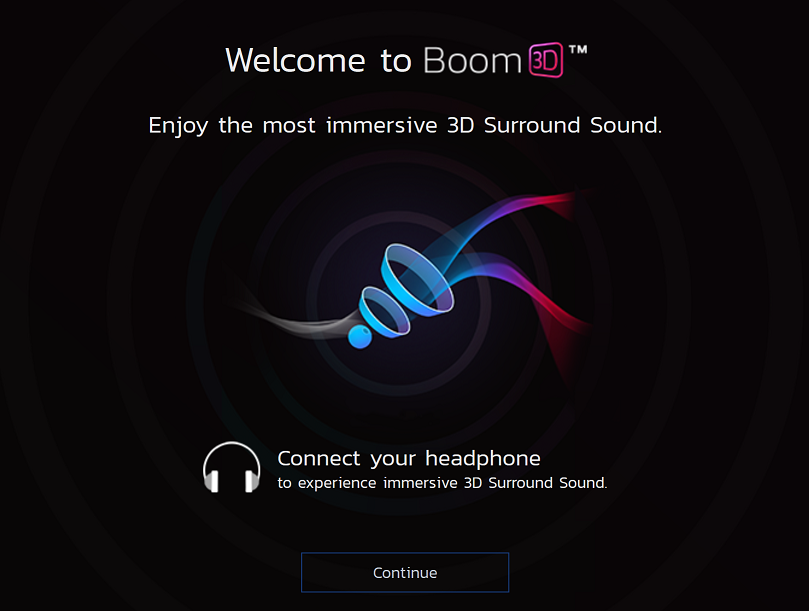
- Klicken Sie auf „WEITER“
- Klicken Sie nach Abschluss der Videodemo auf die Schaltfläche „Start Boomin“.
- Das Registrierungsfenster mit den Feldern „E-Mail“ und „Registrierungscode“ wird angezeigt.
- Zeigen Sie den Code aus Ihrer Fanatical.com-Bestellung an und geben Sie Ihre E-Mail-Adresse ein. Geben Sie dann den Code in das Feld „Registrierungscode“ ein, um die App zu entsperren.
Klicken Sie hier, um weitere Windows-Unterstützung für diese Software zu erhalten
Boom 3D für Mac:
Link zum Herunterladen dieser Software für Mac von HIER
- Doppelklicken Sie auf Boom 3D.dmg und verschieben Sie Boom 3D in den Anwendungsordner
- Klicken Sie in den Anwendungen auf die Boom 3D-App. Dadurch wird das Fenster des Boom-Installationsprogramms geöffnet
- Klicken Sie auf die Schaltfläche „Installieren“. Dadurch werden Sie zur Eingabe Ihres Mac OS X-Administratorkennworts aufgefordert. Geben Sie Ihr
Passwort und klicken Sie dann auf "OK" - Der Bildschirm „Installation abgeschlossen“ wird angezeigt.
- Klicken Sie hier auf die Schaltfläche „ABBRUCH“ oder „NEUSTART“.
- Klicken Sie im nächsten Warnfenster auf die Schaltfläche „WEITER“.
- Das Fenster „Willkommen bei Boom“ wird angezeigt (Bitte schließen Sie hier Ihre Kopfhörer an, um 3D zu erleben
Surround-Demo). - Klicken Sie auf "WEITER"
- Klicken Sie nach Abschluss der Videodemo auf die Schaltfläche „Erste Schritte“ oder Sie können das Video „überspringen“.
- Das Registrierungsfenster mit den Feldern „E-Mail“ und „Registrierungscode“ wird angezeigt.
- Zeigen Sie den Code aus Ihrer Fanatical.com-Bestellung an und geben Sie Ihre E-Mail-Adresse ein. Geben Sie dann den Code in das Feld „Registrierungscode“ ein, um die App zu entsperren.
Klicken Sie hier, um weitere Mac-Unterstützung für diese Software zu erhalten