Vielen Dank für Ihre Bestellung bei fanatical.com für einen Simpliv-Lernkurs.
Im folgenden Artikel wird erläutert, wie Sie den von fanatical.com erhaltenen Gutschein verwenden , um Zugriff auf Ihren Simpliv Learning-Kurs zu erhalten, und wie Sie dann alle Simpliv Learning-Kurse anzeigen können, die Sie besitzen, und wie Sie Simpliv Learning kontaktieren können, um weitere Unterstützung zu erhalten.
Verwenden Sie Ihren Simpliv-Lerncoupon, um Zugriff auf den Kurs zu erhalten
Bitte verwenden Sie den Gutscheincode, den Sie über Ihre fanatical.com-Bestellung erhalten haben (siehe unten), um den Simpliv-Lernkurs ohne zusätzliche Kosten zu erhalten:
- Auf Ihrer fanatical.com-Bestellseite entweder über Ihre Bestellbestätigungs-E-Mail oder über die Bestellliste unter https://www.fanatical.com/en/orders .
- Klicken Sie hier, um den Simpliv Learning-Gutscheincode für Ihren Kurs anzuzeigen
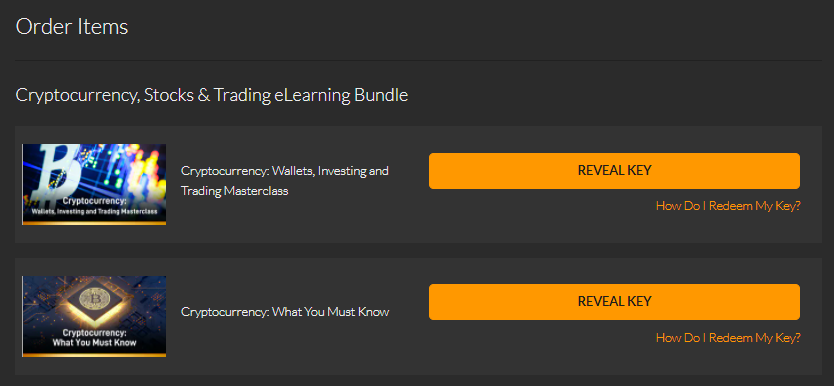
- Klicken Sie auf der Bestellseite von fanatical.com neben Ihrem aufgedeckten Simpliv Learning-Gutscheincode auf die Schaltfläche "KOPIEREN UND EINLÖSEN":
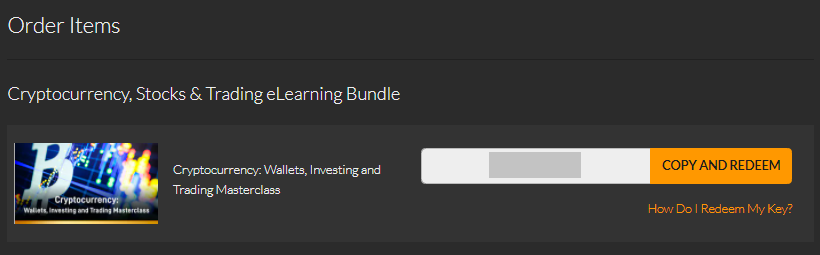
Mit der Schaltfläche "KOPIEREN UND EINLÖSEN" wird der aufgedeckte Gutscheincode in die Zwischenablage Ihres Computers kopiert und die entsprechende Store-Seite auf der Simpliv Learning-Website geöffnet - Auf der Simpliv Learning-Website:
- Wenn Sie bereits ein Simpliv Learning-Konto haben, klicken Sie auf "Anmelden" und melden Sie sich bei Ihrem Konto an
- Wenn Sie noch kein Simpliv Learning-Konto haben, klicken Sie auf "Anmelden", um ein Konto zu registrieren (dies ist kostenlos).
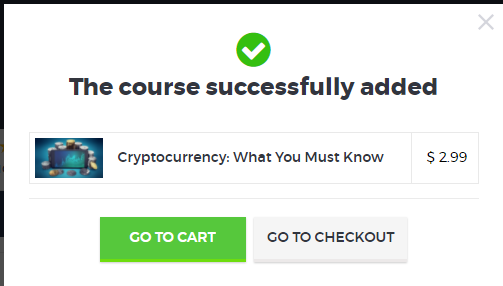
- Klicken Sie auf die Schaltfläche "In den Warenkorb"

- Klicken Sie auf die Schaltfläche "IN DEN WARENKORB", um https://www.simplivlearning.com/cart anzuzeigen
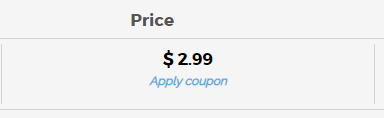
- Klicken Sie auf den Text "Gutschein anwenden" unter dem Kurspreis:
- Fügen Sie den Gutscheincode, den Sie über Ihre fanatical.com-Bestellung erhalten haben, in das Feld ein und klicken Sie auf die Schaltfläche "BEWERBEN":
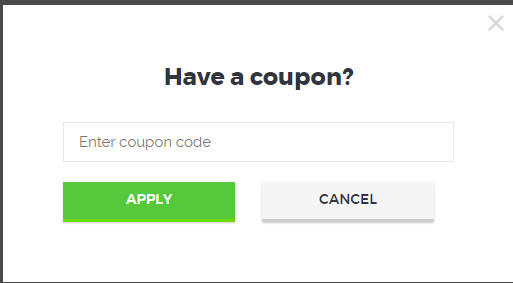
WICHTIGER HINWEIS:- Nachdem Sie einen Gutscheincode angewendet haben, wird dieser verbraucht (und kann nicht erneut angewendet werden), auch wenn Sie nicht auschecken. Setzen Sie daher den Vorgang fort, um den Kurs zu erhalten, nachdem Sie einen Gutscheincode angewendet haben
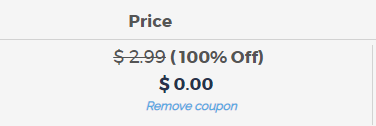
- Überprüfen Sie, ob sich der Preis auf 0,00 ändert
- Klicken Sie auf die Schaltfläche "BESTELLEN":
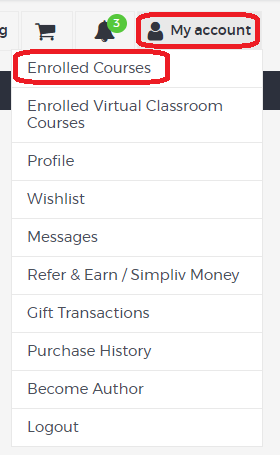
- Der Kurs wird dem Abschnitt "Eingeschriebene Kurse" Ihres Simpliv Learning-Kontos hinzugefügt. Sie können ihn jederzeit (nach Anmeldung in Ihrem https://www.simplivlearning.com/-Konto ) über die Auswahl "Mein Konto, eingeschriebene Kurse" finden:
Zugriff auf Ihre Simpliv-Lernkurse
So greifen Sie auf Ihre Simpliv-Lernkurse zu:
- Melden Sie sich unter https://www.simplivlearning.com/an.
- Wählen Sie "Eingeschriebene Kurse" aus dem Menü "Meine Konten":
Unterstützung bei Kursinhalten
Verwenden Sie die folgenden Links, um Unterstützung beim Zugriff auf die Simpliv Learning-Inhalte zu erhalten: