Downloads
Verwenden Sie den entsprechenden Link unten, um das Windows-Installationsprogramm auf Ihren kompatiblen Windows-PC herunterzuladen:
| Produkt | Installer herunterladen |
| Zäune 3 | Windows Installer |
| Groupy | Windows Installer |
| Start10 | Windows Installer |
| DeskScapes 10 | Windows Installer |
| CursorFX 4 | Windows Installer |
| ObjectDock | Windows Installer |
| WindowBlinds 10 | Windows Installer |
| Iconpackager 10 | Windows Installer |
| Vielzahl 3 KM | Windows Installer |
Aktivierung
Online
Nachdem Sie das entsprechende Installationsprogramm über die obigen Links heruntergeladen haben, starten Sie das Installationsprogramm und fahren Sie mit der Installation fort.
Wenn Sie die Software zum ersten Mal starten, werden Sie aufgefordert, die Software mit dem Schlüssel zu aktivieren, der über Ihre fanatical.com-Bestellung und Ihre E-Mail-Adresse geliefert wurde.
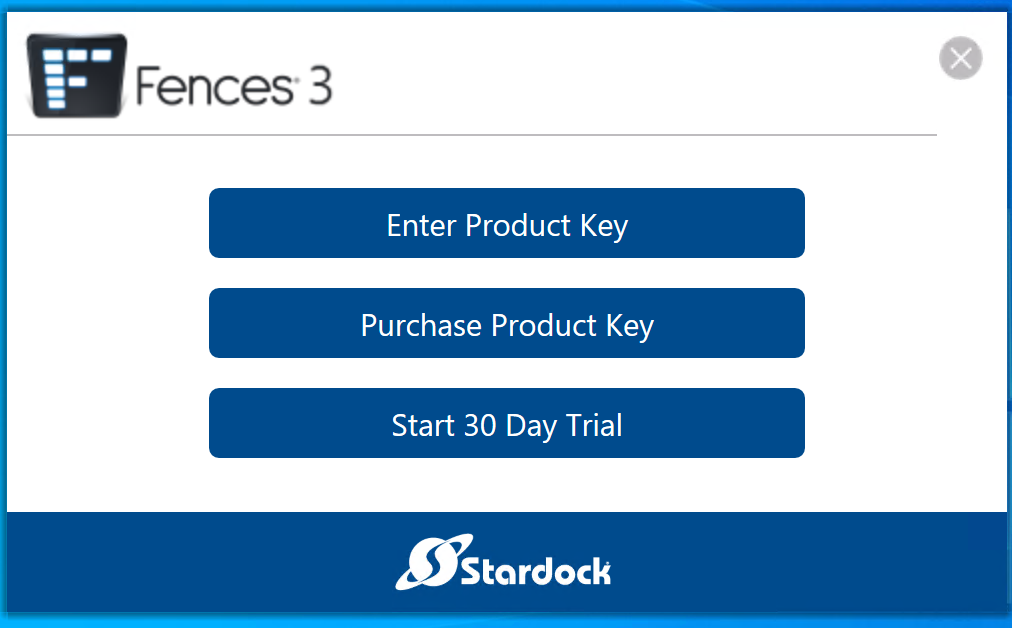
Der folgende Bildschirm zeigt den Online-Prozess mit der Fences 3-Anwendung, der Prozess ist jedoch für alle Stardock-Softwareanwendungen gleich:
- Klicken Sie auf die Schaltfläche "Produktschlüssel eingeben":
- Geben Sie Ihren Produktschlüssel, wie er über Ihre fanatical.com-Bestellung geliefert wurde, und Ihre E-Mail-Adresse in das unten gezeigte Formular ein und klicken Sie dann auf die Schaltfläche "Aktivieren":
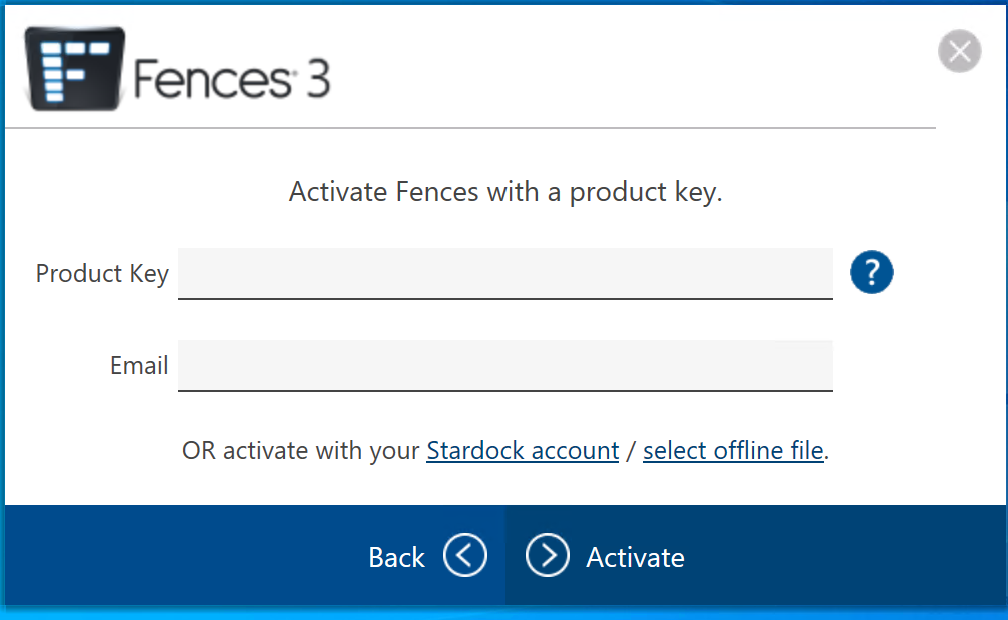
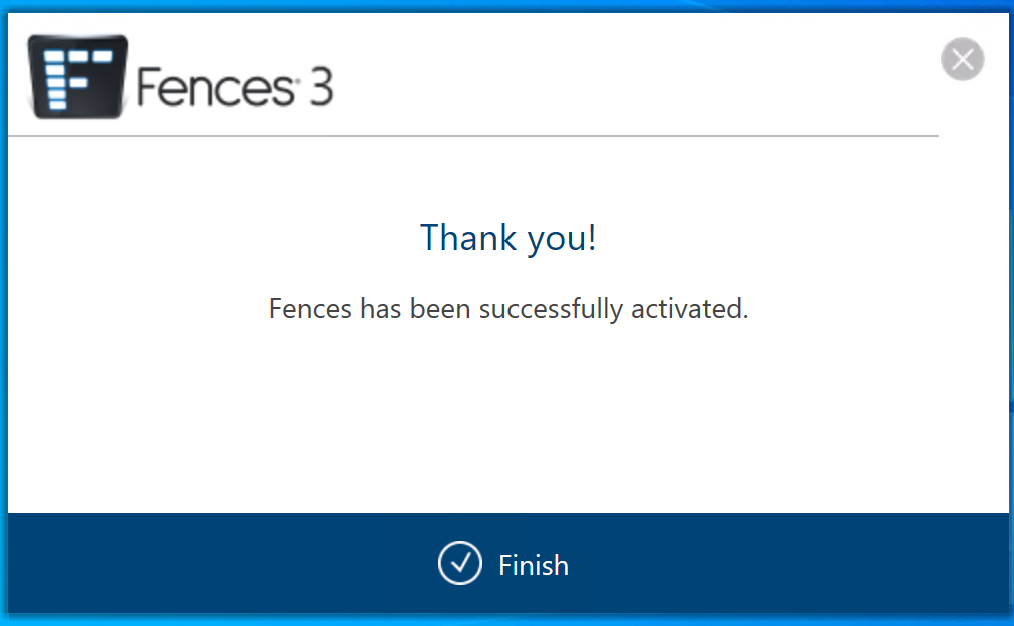
Hinweis: Sie können die Schaltfläche "Kopieren" neben dem Schlüssel auf Ihrer fanatical.com-Bestellseite verwenden, um den Schlüssel in Ihre Zwischenablage zu kopieren, damit Sie ihn dann in das Feld "Produktschlüssel" des unten gezeigten Formulars einfügen und Tippfehler vermeiden können . - Die Software stellt eine Verbindung zum Internet-Server von Stardock her, um Ihren Produktschlüssel zu überprüfen. Wenn alles in Ordnung ist, wird die Aktivierung der Software wie folgt bestätigt:
Offline
Wenn der Windows-PC, auf dem Sie die Stardock-Anwendung installiert haben, nicht mit dem Internet verbunden ist, können Sie die Anwendung über einen anderen PC oder ein anderes Gerät aktivieren, das mit dem Internet verbunden ist.
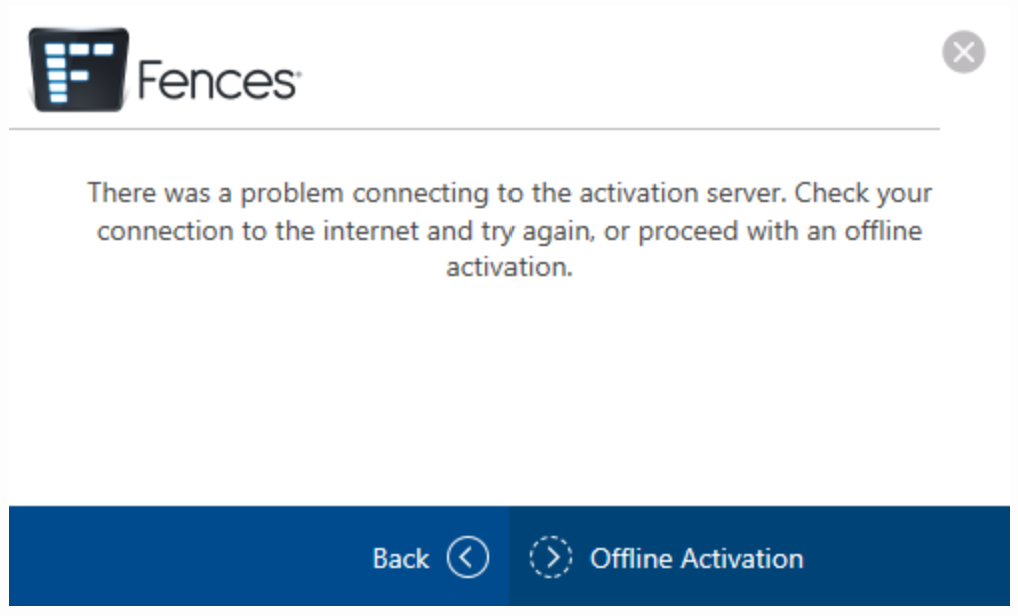
- Wenn die Stardock-Anwendung keine Verbindung über das Internet zum Stardock-Server herstellen kann, wird ein ähnliches Formular wie das folgende angezeigt. Klicken Sie auf die Schaltfläche "Offline-Aktivierung", um fortzufahren:
- Die Stardock-Anwendung erklärt dann, dass Sie zum Aktivieren der Software eine .REG-Datei auf einer Festplatte speichern müssen, die Sie dann von einem anderen mit dem Internet verbundenen Gerät auf den Stardock-Server hochladen können. Dies geschieht am einfachsten mit einem Wechseldatenträger (z USB Laufwerk.
Klicken Sie auf die Schaltfläche "Aktivierungsanforderung speichern", um fortzufahren, und wählen Sie den Speicherort für die .REG-Datei aus:
- Nachdem Sie die REG-Datei auf der Festplatte gespeichert haben, zeigt die Stardock-Anwendung das folgende Formular an. Lassen Sie es auf dem Bildschirm, während Sie die gespeicherte REG-Datei auf ein anderes mit dem Internet verbundenes Gerät übertragen, um den Aktivierungsprozess fortzusetzen.
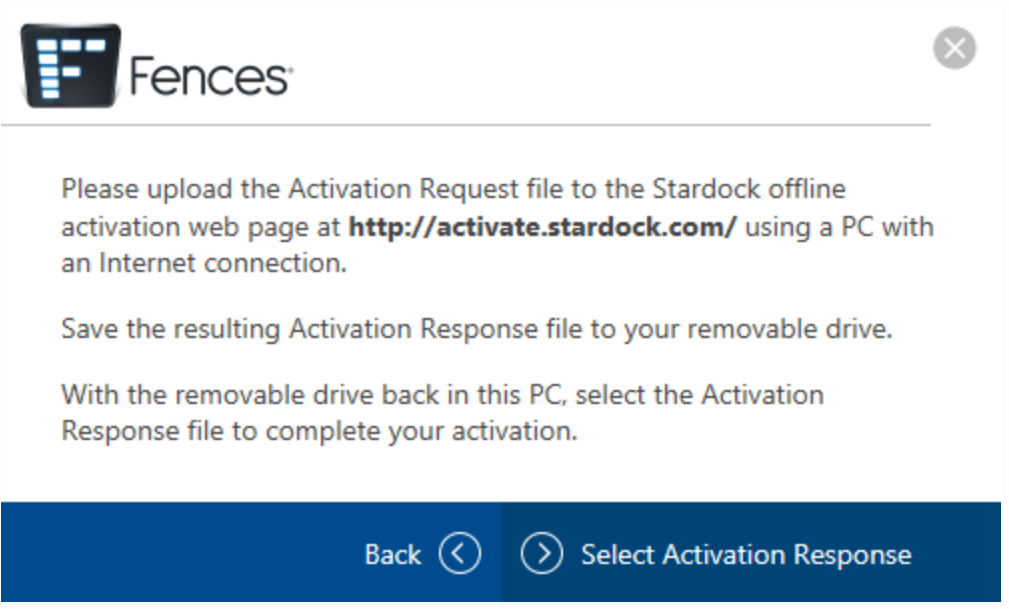
- Navigieren Sie auf dem mit dem Internet verbundenen Computer, auf den Sie die .REG-Datei übertragen, zu http://activate.stardock.com/ und befolgen Sie die Anweisungen zum Hochladen (Senden) der .REG-Datei und zum Empfangen (Herunterladen) einer entsprechenden .RESP-Datei.
- Übertragen Sie die empfangene .RESP-Datei zurück auf den ursprünglichen PC, auf dem Sie die Stardock-Anwendung installiert haben, und klicken Sie auf die Schaltfläche "Aktivierungsantwort auswählen", um den Vorgang durch Auswahl der .RESP-Datei abzuschließen.
Liste der Stardock-Aktivierungsschlüssel abrufen
Sie können Ihre Stardock-Schlüssel über Ihre fanatical.com-Bestellung überprüfen, aber Sie können auch eine E-Mail-Liste mit Stardock-Schlüsseln anfordern, die Ihrer E-Mail-Adresse zugeordnet sind (und Links, über die Sie die zugehörigen Installationsprogramme herunterladen können), über https://www.stardock.com /support /productkeyretrieval.
Mehrere Computer
Jede Ihrer Stardock-Anwendungen kann gleichzeitig auf maximal 3 PCs aktiviert werden. Um eine Anwendung auf einem neuen (4.) PC zu aktivieren, müssen Sie sie zuerst auf einem der vorhandenen 3 PCs deaktivieren.
Unterstützung für Stardock-Anwendungen
Wenn Sie Fragen zum Betrieb der Stardock-Software haben, besuchen Sie die folgenden Stardock-Websites und lesen Sie diese:
Sie können den Stardock-Support bei Bedarf auch direkt über https://esupport.stardock.com/index.php?/Tickets/Submit kontaktieren
Deaktivierung
Um eine Stardock-Installation zu deaktivieren, damit Sie sie an anderer Stelle verwenden können, melden Sie sich mit der E-Mail-Adresse, die Sie bei der Aktivierung der Stardock-Anwendung eingegeben haben, bei einem Stardock-Konto an.
Registrieren eines Stardock "Login" -Kontos
Für die Aktivierung müssen Sie kein Anmeldekonto erstellen. Wenn Sie also zum ersten Mal eine Installation deaktivieren möchten, müssen Sie wahrscheinlich zuerst ein Stardock-Anmeldekonto registrieren. Dazu:
- Besuchen Sie https://store.stardock.com/createaccount
- Geben Sie die E-Mail-Adresse ein, mit der Sie Ihre Stardock-Anwendung aktiviert haben, und klicken Sie auf die Schaltfläche "Weiter":

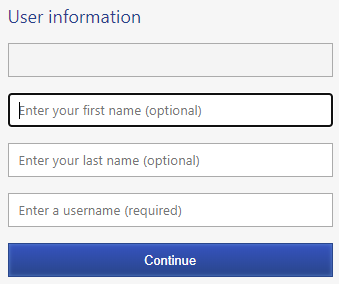
- Geben Sie einen Benutzernamen und, falls gewünscht, Ihren Vor- und Nachnamen ein und klicken Sie auf die Schaltfläche "Weiter":
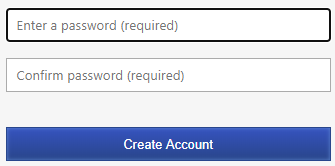
- Geben Sie ein Passwort ein und geben Sie es erneut ein. Klicken Sie dann auf die Schaltfläche "Weiter":
- Stardock sendet Ihnen eine E-Mail. Klicken Sie auf den Link in dieser E-Mail, um Ihr neues Stardock-Konto zu bestätigen.
Melden Sie sich bei Ihrem Stardock-Konto an, um die Aktivierungen der Stardock-Anwendung anzuzeigen und zu bearbeiten
- Besuchen Sie https://store.stardock.com/myaccount/
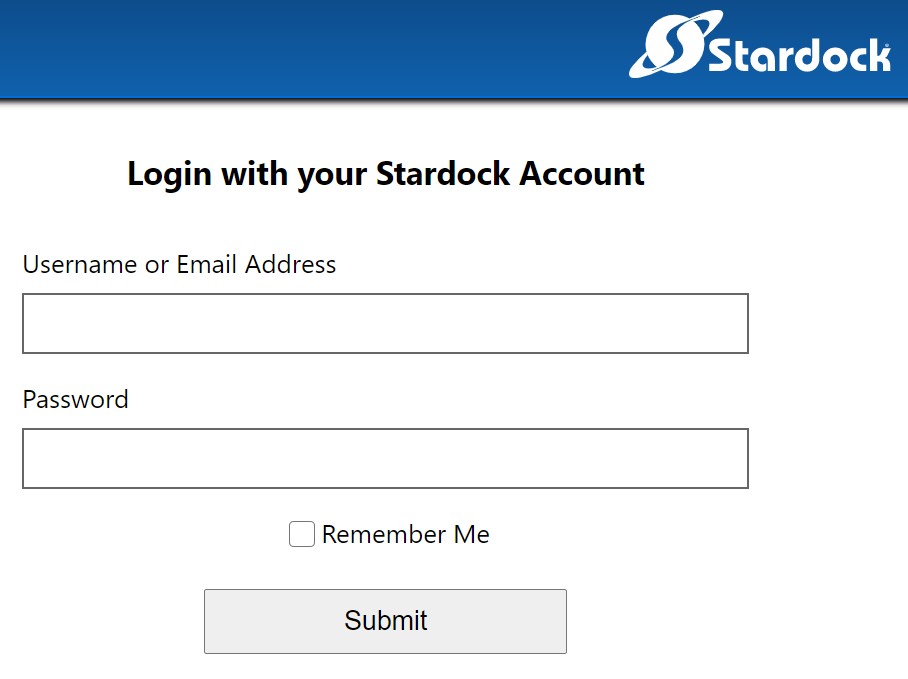
- Geben Sie die E-Mail-Adresse /den Benutzernamen und das Passwort Ihres Stardock-Kontos ein und klicken Sie auf die Schaltfläche "Senden":
- Besuchen Sie https://store.stardock.com/myaccount/products, wo Sie eine Liste der Stardock-Anwendungen sehen, die Ihrem Konto zugeordnet sind:
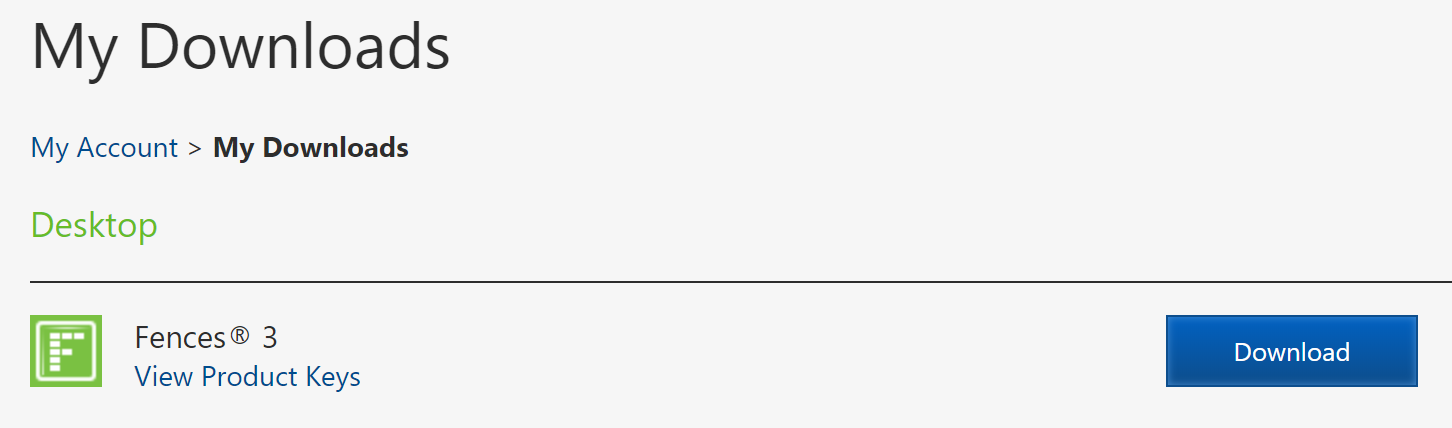
- Klicken Sie auf die Schaltfläche "Herunterladen", um das zugehörige Installationsprogramm für Stardock-Anwendungen herunterzuladen.
- Klicken Sie auf den Link "Produktschlüssel anzeigen", um die Schlüssel anzuzeigen, mit denen Sie die Stardock-Anwendung aktiviert haben:

Klicken Sie auf den Link "Verwalten", um die aktiven Aktivierungen anzuzeigen, und klicken Sie auf den entsprechenden Link "Deaktivieren", um eine Aktivierung zu widerrufen.