So aktiviere ich meinen Kauf mit MAGIX und erhalte die Download-E-Mail
Vielen Dank, dass Sie sich für ein MAGIX-Bundle von Fanatical.com entschieden haben
Der Schlüssel, den Sie bei uns gekauft haben, sollte im Einlösungsbereich der Magix-Website verwendet werden , um Ihre Produkte freizuschalten. Download-Links und Aktivierungsschlüssel werden Ihnen dann direkt von MAGIX per E-Mail zugeschickt.
- Öffnen Sie in Ihrem Fanatical.com-Bereich "Bestellungen und Schlüssel" Ihre Bestellung für Ihre MAGIX-Titel.
- Zeigen Sie den Schlüssel auf, schreiben Sie ihn entweder auf Papier, drucken Sie die Seite aus oder klicken Sie auf die Schaltfläche "Kopieren" neben dem Schlüssel.
- Um diesen Schlüssel zu aktivieren und die Produkt-Download-Links und die Seriennummer zu erhalten, müssen Sie unter www.magix.com/redeem das MAGIX Service Center anmelden.
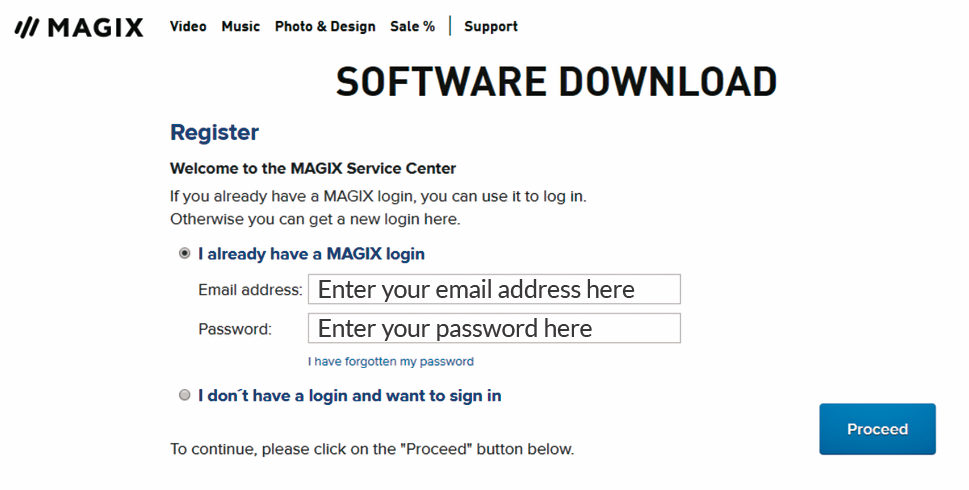
Wenn Sie kein MAGIX-Konto haben, klicken Sie einfach auf "Ich habe kein Login und möchte mich anmelden". Ein Formular wird angezeigt, bitte geben Sie die entsprechenden Informationen ein. - Geben Sie nach dem Anmelden Ihren Gutscheincode ein, den Sie zuvor gedruckt oder kopiert haben. Wenn Sie beim Anzeigen Ihrer fanatical.com-Bestellung auf die Schaltfläche "Kopieren" geklickt haben, können Sie mit der rechten Maustaste in das Feld "Gutscheincode" klicken und im Feld "Gutscheincode" die Option "Einfügen" auswählen. Klicken Sie dann auf "Weiter".
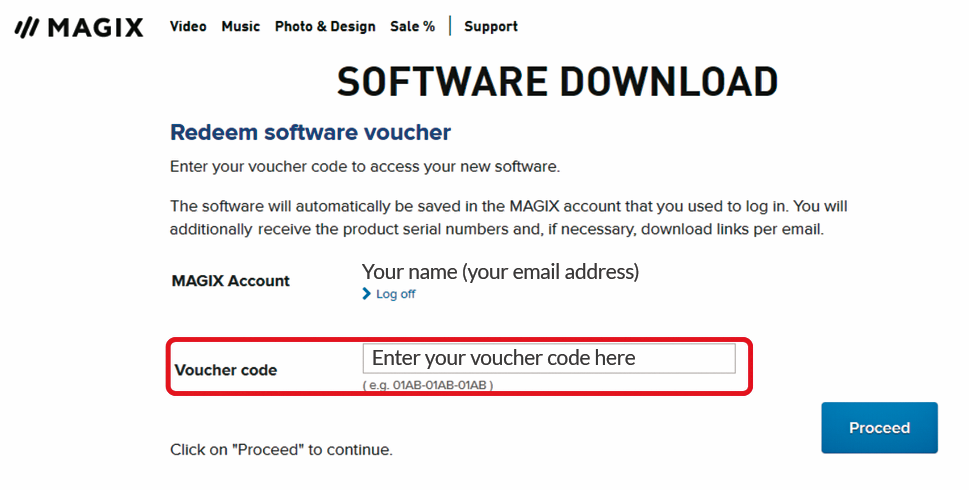
- Eine E-Mail mit dem Download-Link für das Installationsprogramm und Ihrer Seriennummer wird an die E-Mail-Adresse gesendet, die Ihrem MAGIX-Konto zugeordnet ist. Überprüfen Sie Ihren Posteingang (auch Spam- oder Junk-Ordner) auf eine eingehende E-Mail von register@magix.net .
So laden Sie mein Produkt herunter und erhalten meinen Schlüssel
- Klicken Sie in der MAGIX-E-Mail auf den Link für jedes Produkt
- Einige Links laden ein Installationsprogramm für die Anwendung herunter:
- Wählen Sie nach dem Herunterladen des Installationsprogramms die Option zum Ausführen des Downloads. Die Installation wird gestartet.
Zum Beispiel zeigt Music Studio: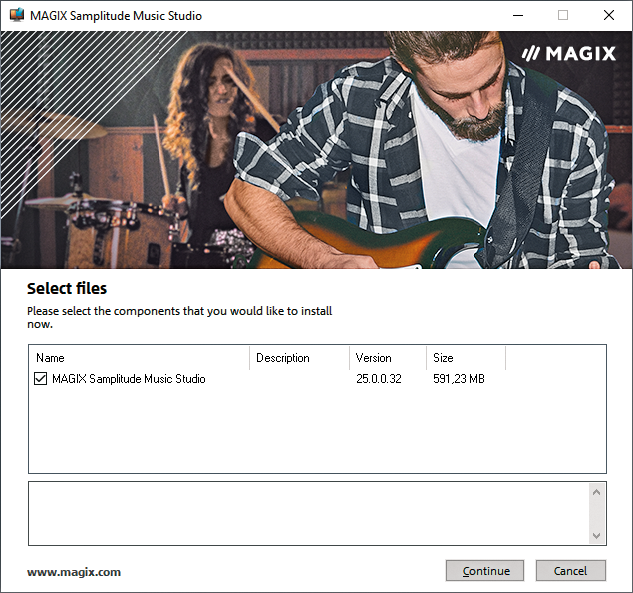
..und Vegas Movie Studio zeigt:
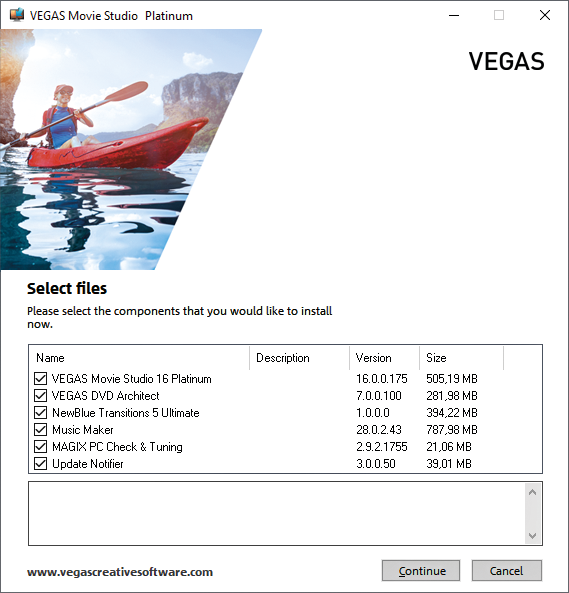
- Klicken Sie nach Abschluss der Installation auf "Fertig stellen".
- Wählen Sie nach dem Herunterladen des Installationsprogramms die Option zum Ausführen des Downloads. Die Installation wird gestartet.
- Einige Links öffnen Store-Seiten bei MAGIX (oder ihren verbundenen Websites, wie z. B. Producerplanet.com), über die Sie die enthaltenen Produkte erhalten können, ohne erneut zu zahlen
Die E-Mail enthält Gutscheincodes mit dem Präfix "G3", mit denen Sie den Preis für qualifizierte Produkte auf Null senken
Beispielsweise:- Für die "Detroit Chop Shop Collection":
- Öffnen Sie die Store-Seite
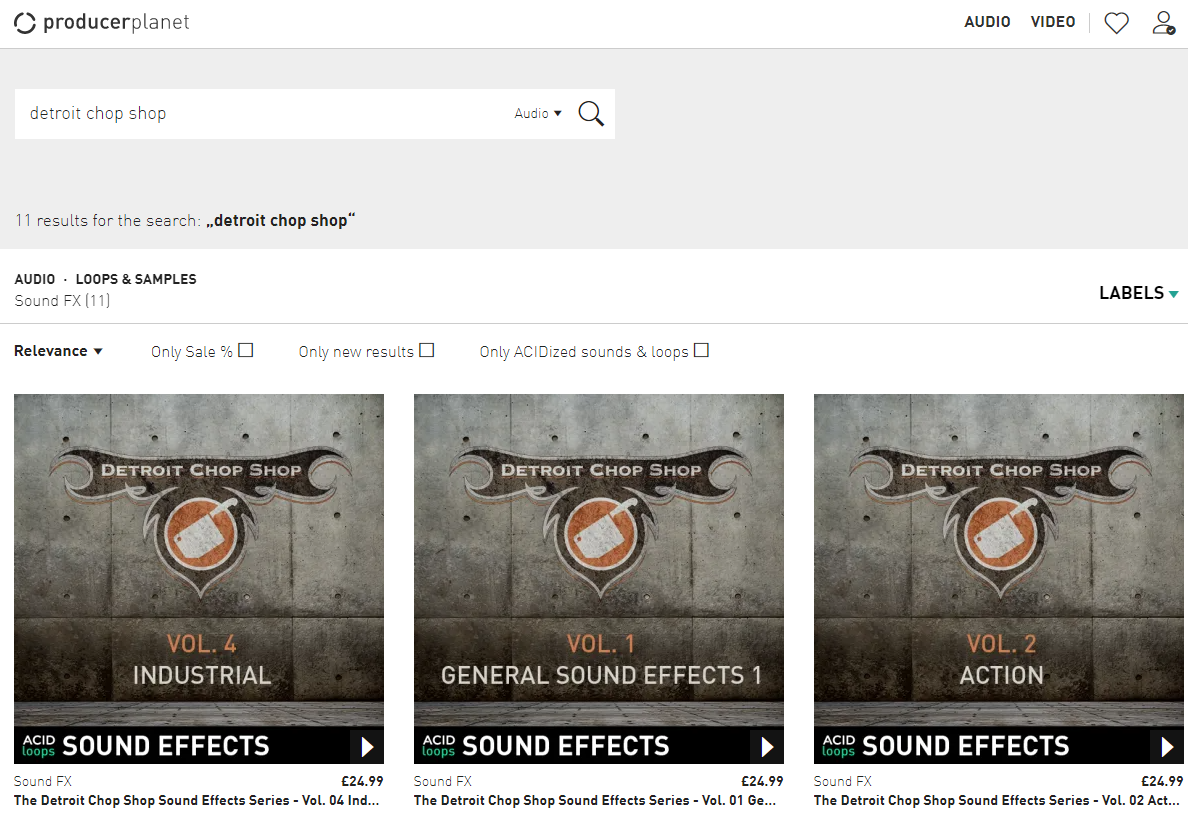
- Klicken Sie, um das gewünschte Produkt aus den verfügbaren auszuwählen, und klicken Sie dann auf die Schaltfläche "Kaufen" (ignorieren Sie den auf der Schaltfläche angegebenen Preis):

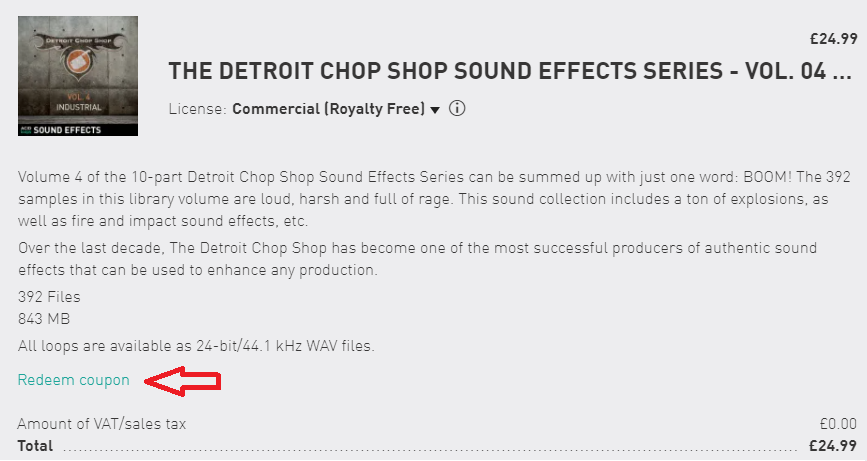
- Klicken Sie auf den Link "Gutschein einlösen":
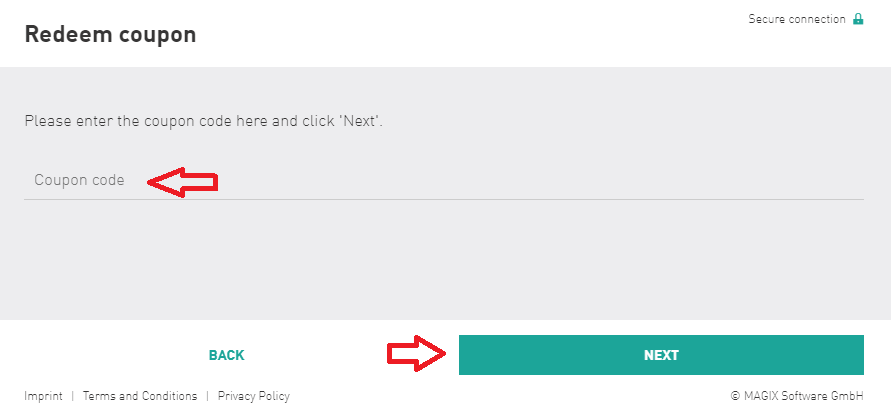
- Fügen Sie den vorangestellten Gutscheincode "G3" aus Ihrer MAGIX-E-Mail in das Feld "Gutscheincode" ein und klicken Sie auf die Schaltfläche "WEITER":
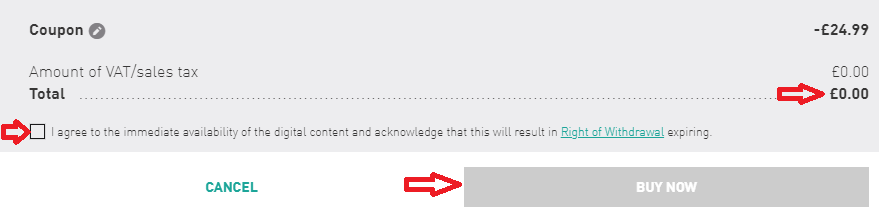
- Bestätigen Sie, dass der Preis auf Null reduziert ist, aktivieren Sie das Kontrollkästchen "Ich stimme zu" und klicken Sie auf die Schaltfläche "JETZT KAUFEN":
- Geben Sie das Passwort Ihres MAGIX-Kontos erneut ein und klicken Sie auf die Schaltfläche "JETZT KAUFEN", um den Vorgang abzuschließen
- Öffnen Sie die Store-Seite
- Für die "Detroit Chop Shop Collection":
Aktivierung
Einige der MAGIX-Software müssen aktiviert werden. In diesem Fall enthält die von MAGIX erhaltene E-Mail eine Seriennummer, die mit "P" beginnt und wie unten beschrieben verwendet wird:
- Nach der Installation müssen Sie die Software unter Verwendung der Seriennummer aktivieren, die Sie in Ihrer E-Mail von register@magix.net erhalten haben :
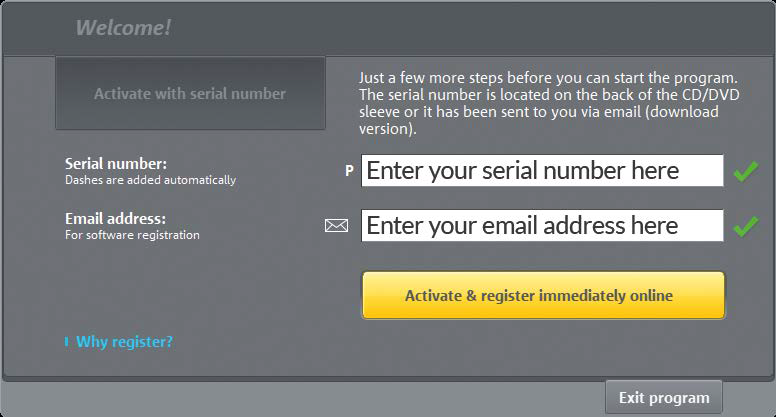
Die Seriennummer wird benötigt, wenn Sie das Programm zum ersten Mal starten. Dies ist normalerweise das Ende des Installationsvorgangs. Geben Sie die Nummer im Aktivierungsfenster unter "Seriennummer" ein und klicken Sie auf "Sofort online aktivieren & registrieren".
Music Maker "G3" Coupon Einlösung
Die MUSIC MAKER-Anwendung muss nicht aktiviert werden. In der E-Mail von MAGIX sind jedoch ein oder mehrere Gutscheincodes (ab "G3") enthalten. Diese werden im In-App-Store des MUSIC MAKER verwendet, um zusätzliche Inhalte zu bezahlen ::
- Starten Sie die MUSIC MAKER App
- Klicken Sie oben rechts auf den Link "Zum Speichern anmelden", um sich bei Ihrem MAGIX-Konto anzumelden:
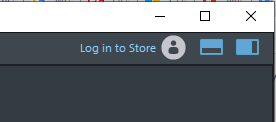
- Verwenden Sie das Menü "Ansicht, Medienpool, Speichern", um den In-App-Store von MUSIC MAKER anzuzeigen, falls er nicht bereits angezeigt wird
- Verwenden Sie die Dropdown-Auswahl "Kategorie" im Geschäftsfenster, um Ihre Ansicht des Geschäfts zu ändern.
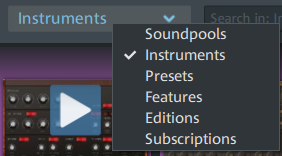
Die "G3" -Coupons, die Sie in der E-Mail von MAGIX erhalten haben, können für alles in der Kategorie "Soundpools" oder "Features" und für MAGIX "Instruments" verwendet werden. - Klicken Sie auf "KAUF" und dann auf "Gutschein einlösen" und wenden Sie den "G3" -Coupon an, den Sie in der E-Mail von MAGIX erhalten haben, um zu bezahlen (oder teilweise zu bezahlen).
ANMERKUNGEN
- Wenn das Produkt, das Sie kaufen, einen Wert hat, der unter dem Coupon liegt, wird der Preis auf Null gesetzt (Sie zahlen also nichts), aber Sie verlieren den Rest des Couponwerts.
Wo kann ich meine Acid8-Gutscheine einlösen?
Wenn Sie Gutscheine für dieses Spiel haben, können diese eingelöst werden unter:
https: //www.producerplanet. com /gb /audio /loops-samples- 250 /? Label [] = Säure
MAGIX /VEGAS-Kundendienst
Wenn Sie Kontakt mit dem technischen Support von MAGIX /VEGAS oder der MAGIX /VEGAS-Benutzergemeinschaft aufnehmen möchten, besuchen Sie bitte die folgenden Websites:
- MAGIX-Produkte unter: https://www.magix.info/us/support/
- VEGAS-Produkte unter: https://www.vegascreativesoftware.info/us/support/